 SAPIUS
Handbuch zu Sapius und Operion
Vom Auftragsordner zum übersetzten Baustein, und vom Paket zum Bedienbild in der Produktion. Alles, was Sie brauchen, um selbstständig loszulegen.
Version 2.37. Anleitung zur Engineering-Station, zu SPS-Verbindungen und Operion.
1. Sapius und Operion
Sapius ist der virtuelle Kollege des SPS-Programmierers: Er liest Projektquellen, plant Arbeiten, nutzt Engineering-Werkzeuge, korrigiert Fehler und bewahrt Ergebnisse und Nachweise auf. Entscheidungen bleiben im Projekt. Fragen Sie auch nach begründeten Vorschlägen, etwa zur Organisation von Bausteinparametern.
Die Station verbindet TIA Portal mit Werkzeugen für weitere SPS- und HMI-Umgebungen. Jede Integration bietet konkrete Funktionen; Kapitel 7 beschreibt sie. Hersteller, Engineering-Umgebung und Kommunikationsprotokoll werden getrennt gewählt.
Operion führt das Visualisierungspaket in der Anlage aus: Anlagenbild, Variablen, Befehle und Protokoll. Die lokale Visualisierung arbeitet ohne Sapius, TIA, KI oder Internet. Sapius ist ein Abonnement; Operion besitzt eine dauerhafte Lizenz je Arbeitsplatz. SPS-Code bleibt im Herstellerprojekt.
Engineering-Änderungen entstehen auf Kopien. Tutto (Alles) erteilt bereits die Zustimmung für unterstützte Importe in die TIA-Arbeitskopie. Die Übertragung auf eine physische SPS bleibt ein eigener Schritt des Programmierers.
2. Installation
Voraussetzungen
Sapius benötigt Windows 10 mit 64 Bit (1809 oder neuer) oder Windows 11 sowie WebView2. Die Agent-Engine ist enthalten. Erforderlich sind ein Geschäftskonto auf sapiusportal.it und eine KI-Verbindung: unterstütztes Konto, eigene kompatible API oder Sapius-KI. Für TIA: V16–V20 mit Openness, .NET Framework 4.8 und Windows-Gruppenmitgliedschaft in Siemens TIA Openness. Andere Umgebungen benötigen ihre jeweilige Software und Lizenz.
Sapius installieren
Laden Sie den Installer unter Downloads im Kundenbereich herunter. Er installiert nach C:\Program Files\Sapius; sapius kann zum PATH hinzugefügt werden. Projekte und Einstellungen liegen unter %LOCALAPPDATA%\SapiusV2 und bleiben bei der Deinstallation erhalten.
Sapius_Setup_<Version>.exe /VERYSILENT /SUPPRESSMSGBOXES /NORESTARTKonto und ChatGPT
Melden Sie Ihr Sapius-Konto an, wenn Sie Ihr ChatGPT-Konto nutzen möchten, wählen Sie Collega ChatGPT (ChatGPT verbinden) und schließen Sie die OpenAI-Anmeldung im Browser ab. Beide Konten sind getrennt. Logout wechselt das Sapius-Konto; ChatGPT trennen und verbinden Sie über das Kontofenster neu. Projekte bleiben auf dem PC.
Updates und Wissen
Bei einem Update erscheint Aggiorna ora (Jetzt aktualisieren). Vor dem Installerstart wird die Datei mit dem veröffentlichten Hash geprüft; Sie können das Update verschieben. Beim ersten Start wählen Sie die freiwillige Freigabe allgemeiner technischer Erkenntnisse. Die Wahl bleibt in den Einstellungen änderbar (Kapitel 5).
Operion installieren
Laden Sie den Operion-Installer für den Anlagen-PC oder das Paket für Linux x64 beziehungsweise Raspberry Pi mit 64 Bit herunter. Windows-Daten liegen unter %LOCALAPPDATA%\OperionV2. Operion Client wird auf dem Techniker-PC für Fernwartung installiert.
Operion_Setup_<Version>.exe /VERYSILENT /SUPPRESSMSGBOXES /NORESTARTSchließen Sie die bisherige Runtime und sichern Sie die Daten vor dem Update. Die Migration aus Versionen mit dem Ordner Operion kopiert Daten ohne Löschen der Quelle. Prüfen Sie das Ergebnis vor dem Entfernen alter Verknüpfungen. Das Protokoll liegt unter %LOCALAPPDATA%\OperionV2\migrazione.jsonl.
Seit Version 2.24 heißt das Windows-Programm OperionV2.exe statt Operion.exe: Aktualisieren Sie auch die an der Taskleiste angehefteten Verknüpfungen. Verwenden Sie bei Version 2.23 oder früher Operion --codice-macchina und legen Sie die Lizenz in %LOCALAPPDATA%\Operion ab; ab 2.24 verwenden Sie OperionV2 --codice-macchina und %LOCALAPPDATA%\OperionV2. Der Befehl zeigt den tatsächlichen Datenordner des Arbeitsplatzes an.
Sprache von Sapius
Ab Version 2.36 können Sie Italienisch, Englisch, Spanisch, Deutsch oder Französisch über die Sprachschaltfläche oben oder unter Einstellungen → Sprache wählen. Die Auswahl ist bereits vor der Anmeldung verfügbar und bleibt nach Updates und Neustarts auf diesem PC gespeichert. Entwürfe, Anhänge und laufende Arbeiten bleiben beim Sprachwechsel erhalten. In neuen Unterhaltungen verwendet der Assistent die gewählte Sprache, sofern Sie keine andere anfordern. PLC-Code, Variablennamen, Dokumente und technische Originalmeldungen werden nicht umgeschrieben.
Symbole, Spalten und Hilfe
Die Symbolleiste enthält Symbole mit Kurzbeschreibungen: Protokoll, Handbuch, Sprache, Einstellungen und Abmelden. Das Buch öffnet dieses Handbuch in der gewählten Sprache. Ziehen Sie die Trennlinie zwischen Projekten und Chat oder zwischen Chat und Details, um die Spaltenbreiten anzupassen. Die Breiten werden auf diesem PC gespeichert. Bei ausgewählter Trennlinie können Sie die Pfeiltasten verwenden; Umschalt vergrößert den Schritt. Pos1 oder ein Doppelklick stellt die Standardbreite wieder her. In schmalen Fenstern passen sich die Bereiche dem verfügbaren Platz an.
Für ein neues Projekt verwenden Sie das + neben Projekte (Neues Projekt), geben Name, Kunde und Revision ein und bestätigen. Bei geöffnetem Projekt erstellt die große Schaltfläche darüber eine neue Unterhaltung. Sie können Sapius fragen, wie die Anwendung bedient wird: Es hat eine Anleitung zur installierten Version und kann die Schritte erklären. Die Erklärung einer Aktion bedeutet nicht, dass sie ausgeführt wurde.
3. Testphase, Preise und Lizenzen
Sieben Tage testen
Die Testphase umfasst sieben Tage mit einem Projekt und Officina. Erstellen Sie das Konto mit Umsatzsteuerdaten, bestätigen Sie die E-Mail und akzeptieren Sie die Verkaufsbedingungen mit dem per E-Mail gesendeten Code: sechs Ziffern, 15 Minuten gültig. Wählen Sie Attiva la prova di 7 giorni (Testphase aktivieren) oder /prova. Nutzen Sie im Test Ihr Konto oder Ihre kompatible API. Das monatliche KI-Guthaben beginnt mit dem bezahlten Abo.
Eine Testphase je Konto und PC, mit erreichbarem Portal. Beim Ablauf erfolgt keine automatische Belastung: Ergebnisse bleiben einsehbar und exportierbar. Zum Weiterarbeiten schließen Sie ein Abonnement ab.
Sapius
| Produkt / Arbeitsplätze | Einführung bis 31. März 2027 | Listenpreis ab 1. April 2027 |
|---|---|---|
| Sapius, monatlich / Arbeitsplatz | 79 € | 169 € |
| Sapius, jährlich / Arbeitsplatz | 790 € | 1.690 € |
Preise ohne Umsatzsteuer. Der Einführungspreis gilt zwölf Monate ab der ersten bezahlten Kontoaktivierung, auch für bis zum 31. März 2027 hinzugefügte Plätze; danach gilt der Listenpreis. Enthalten sind Sapius-Werkzeuge, Officina und Updates während des Abonnements. Herstellersoftware und ChatGPT haben eigene Lizenzen.
Operion und Box
| Produkt / Arbeitsplätze | Einführung bis 31. März 2027 | Listenpreis ab 1. April 2027 |
|---|---|---|
| Operion, Arbeitsplätze 1 | 499 € | 990 € |
| Operion, Arbeitsplätze 3 | 999 € | 2.490 € |
| Operion, Arbeitsplätze 5 | 1.499 € | 3.750 € |
Operion ist eine Dauerlizenz je Arbeitsplatz ohne Variablenzählung. Mehr als fünf Plätze: auf Anfrage. Updates für 24 Monate zum Einführungspreis oder zwölf Monate zum Listenpreis; die installierte Version arbeitet danach weiter. Optionale Wartung nach Angebot: 198 € jährlich je Arbeitsplatz. Preise ohne Umsatzsteuer.
Operion touch: Dauerlizenz für Panels bis zehn Zoll, eine SPS und 1.000 Variablen; 29 € zur Einführung, 59 € ab 1. April 2027. Bei JIT-Panels enthalten.
Fernwartungs-Box: 49 € jährlich je Box, ohne Umsatzsteuer, automatische Verlängerung mit 30 Tagen Vorankündigung. Der Raspberry Pi wird separat gekauft. Die Box-Lizenz gilt für Fernwartung, nicht für ein Operion-Projekt. Verfügbare Pakete stehen unter Downloads. Kündigung im Kundenbereich.
Operion Client: für den Windows-PC des Technikers enthalten. Der Administratorcode oder ein zugeordneter Arbeitsplatz verbindet verschlüsselt zu autorisierten Zielen. Operion läuft auch auf Linux x64 und Raspberry Pi mit 64 Bit.
Kauf und Verlängerung
Öffnen Sie Acquisti (Käufe) im Kundenbereich, wählen Sie eine Lizenz und bezahlen Sie über Stripe. Die Übersicht zeigt Betrag und Umsatzsteuer anhand Ihrer Rechnungsdaten. Nach Zahlungsbestätigung wird die Lizenz bereitgestellt. Lizenzen, Abonnements und Rechnungen enthalten Dokumente und Kontoverwaltung.
Sapius verlängert sich monatlich oder jährlich. Kündigen Sie im Kundenbereich; der Zugang bleibt bis zum Ende des bezahlten Zeitraums erhalten. Vor einer Jahresverlängerung erfolgt 30 Tage vorher eine Benachrichtigung. Zahlungsdaten ändern Sie in der Zahlungsverwaltung. Elektronische Rechnungen und die Übermittlung an das italienische SDI verwaltet der Verkäufer separat; ein Portaldokument ist keine SDI-Bestätigung.
KI und Arbeitsplatzlizenz
Wählen Sie Ihre KI-Verbindung. Eigene Konten und APIs verbrauchen kein Sapius-Guthaben; es gelten die Grenzen des Anbieters. Sapius-KI verwendet Monatsguthaben und optionale Aufladungen. Eine gültige Sapius-Lizenz bleibt erforderlich.
Kontofenster und /licenza zeigen den 24-stelligen Maschinencode und seine Quelle. Unter Windows stammt er von der Hauptplatine oder, bei fehlender Seriennummer, von der Windows-Installationskennung. Unter Linux kann er vom Raspberry-Seriencode, der Hauptplatine oder /etc/machine-id stammen. Die ursprüngliche Kennung bleibt auf dem Gerät. Bei einer Systemkennung kann eine Neuinstallation den Code ändern: Löschen Sie die alte Aktivierung und aktivieren Sie den neuen Code. Ein geklontes Abbild kann dieselbe Kennung behalten; bereiten Sie vor der Aktivierung verschiedener Plätze getrennte Identitäten vor. Wenden Sie sich an den Support, falls kein Code erscheint.
Aktivieren Sie die Maschine unter Lizenzen, laden Sie die Datei .licenza herunter und importieren Sie diese in Sapius oder legen Sie sie im Operion-Datenordner ab. OperionV2 --codice-macchina zeigt den Code.
Ein Arbeitsplatz kann dreimal innerhalb von zwölf Monaten übertragen werden; erneutes Herunterladen derselben Lizenz zählt nicht als Übertragung. Ohne gültige Lizenz behält Sapius die Daten, startet aber keinen Agenten; Operion läuft zehn Minuten je Start.
KI, Guthaben und Budget
Jeder bezahlte Arbeitsplatz enthält 10 € KI-Guthaben monatlich, auch beim Jahresabo. Nicht genutztes Monatsguthaben verfällt am Ende des im Portal angezeigten Zeitraums und wird nicht übertragen. Das Jahresabo zahlt keine 120 € im Voraus aus. Gekauftes Guthaben bleibt getrennt und verfällt nicht beim Monatswechsel. Alle verfügbaren Sapius-Integrationen sind enthalten; Herstellersoftware und Lizenzen bleiben separat.
- Öffnen Sie Impostazioni → AI e consumo (Einstellungen → KI und Verbrauch).
- Wählen Sie ein unterstütztes ChatGPT-Konto, Ihre API oder Sapius-KI. Dies gilt für neue Gespräche; bestehende behalten ihre Verbindung.
- Für Sapius-KI wählen Sie Modell und maximales Budget in Euro. Für Ihre API geben Sie Modell, kompatiblen Responses-Endpunkt und den Namen der Umgebungsvariablen des Schlüssels an, niemals den Schlüssel selbst. Lokale Endpunkte ohne Authentifizierung benötigen diese nicht.
- Unter KI und Guthaben finden Sie Verfügbarkeit, Monats- und Kaufguthaben, Reservierungen, Buchungen und Tarife.
Optionale Aufladungen: 20, 50 oder 100 € zuzüglich Umsatzsteuer, ohne automatische Verlängerung. Stripe zeigt den Gesamtbetrag vor der Zahlung. Die Anbieterkosten werden zum veröffentlichten Kurs in Euro umgerechnet und um 50 % erhöht. Tarife unterscheiden Eingabe, Cache und Ausgabe. Abgerechnet wird gemessener Verbrauch; Reservierungen sind keine endgültigen Belastungen.
Bei erschöpftem Budget oder Guthaben pausiert die Arbeit mit gespeicherten Ergebnissen. Es gibt keine automatische Aufladung oder Modelländerung. Speichern Sie neue Einstellungen und öffnen Sie ein neues Gespräch für eine andere Verbindung.
Eigene Konten und APIs senden Inhalte an Ihren Anbieter. Sapius-KI leitet sie über das Sapius-Gateway zum Kataloganbieter. Dies ist von der freiwilligen Wissensbasis getrennt und erlaubt keine Veröffentlichung von Projektdaten. Beachten Sie Datenschutz und Bedingungen. Ohne Gateway oder gültige Tarife werden Aufladungen ausgesetzt.
Um das Limit eines bestehenden Sapius-AI-Gesprächs zu ändern, wählen Sie bei pausierter oder abgeschlossener Arbeit die Budget-Schaltfläche neben der Intensität. Das neue Limit umfasst den bisherigen Verbrauch und kauft kein Guthaben.
4. Das erste Projekt
Projekt erstellen
Wählen Sie Nuovo progetto (Neues Projekt), tragen Sie Name, Kunde und Revision ein und öffnen Sie eine Unterhaltung. Halten Sie Ziel und Randbedingungen fest. Wählen Sie das Engineering-Profil: Siemens, Rockwell, Schneider Machine Expert oder Control Expert, CODESYS oder Beckhoff.
Ordner auswählen
Öffnen Sie die drei Punkte neben dem Projekttitel und die Ordnereinstellung. Mit der Ordnerauswahl durchsuchen Sie Verzeichnisse ohne Pfadeingabe. Bestätigen Sie die Revision; Aktualisieren importiert geänderte Dateien. Quellen werden mit Herkunft und Revision nach Sapius kopiert.
Einzelimporte unterstützen Text-PDF, Word .docx, Excel .xlsx/.xlsm, Markdown, CSV, XML, JSON, Text und SPS-Quellen. Scans benötigen auslesbaren Text oder OCR; eine Ordnerauswahl macht nicht jedes Format lesbar.
SPS / Kommunikation
Öffnen Sie PLC / Comunicazione im Projektfenster. Wählen Sie Hersteller/Umgebung, Familie oder Modell und Protokoll. Danach folgen die passenden Parameter: S7 mit Host, Port, Rack und Slot; Modbus TCP mit Unit ID, Adressbasis und Wortreihenfolge; OPC UA mit URL und Sicherheit; EtherNet/IP mit CIP-Familie und Pfad. Bestätigen speichert auch für Neustarts; Abbrechen ändert nichts.
Engineering-Verbindung und SPS-Kommunikation besitzen getrennte Zustände. Ein Herstellerwechsel ändert das Protokoll nicht automatisch.
Kommunikation testen
Wählen Sie Test für eine ausdrückliche Prüfung. S7 prüft die Protokollaushandlung ohne Variablenzugriff. Modbus TCP, OPC UA und EtherNet/IP benötigen Testadresse oder Variable und Datentyp. Der Test schreibt keine Werte, steuert keine CPU und speichert keine Konfiguration; bestätigen Sie anschließend zum Speichern.
OPC UA behält Zertifikatsprüfungen bei; das Formular konfiguriert anonymen Zugang. Ein Erfolg belegt diese Verbindung zu diesem Zeitpunkt, nicht die Funktion des SPS-Programms.
5. Mit dem Agenten arbeiten
Unterhaltungen und Fenster
Beschreiben Sie das Ergebnis, hängen Sie Quellen mit + an und lassen Sie den Agenten lesen, ändern und prüfen. Wählen Sie die Arbeitsintensität in der Leiste; das Modell folgt der Dienstkonfiguration. Das Protokoll zeigt Aktivitäten; Chiudi (Schließen) oder Esc schließt Fenster. Logout wechselt das Konto.
Eingabe sendet die Nachricht; Shift+Eingabe fügt einen Zeilenumbruch ein. Auch Ctrl+Eingabe sendet. Während der Agent arbeitet, folgt die Nachricht der unten beschriebenen Warteschlange; Stop bleibt der separate Befehl zum Anhalten des Durchgangs.
Fügen Sie mit + einen Anhang hinzu, ziehen Sie eine Datei in das Eingabefeld oder fügen Sie ein Bildschirmfoto ein. Jeder Anhang darf bis zu 25 MB groß sein. Warten Sie vor dem Senden auf den fertigen Upload; das Kreuz an der Dateikarte entfernt den Anhang aus der nächsten Nachricht.
Ein Klick auf Anhang oder Artefakt öffnet die Vorschau: Bilder und PDFs erscheinen im Fenster, Text und Quellen einschließlich Markdown als Text. Andere Formate bleiben im Projektordner. Sie können das Fenster verbreitern, den Rand ziehen oder es schließen. Bei schmalen Fenstern liegt es über dem Chat und schließt auch mit Esc.
Öffnen Sie über i die Informationen und Aspetto (Darstellung). Dort wählen Sie das Farbschema: hell, dunkel oder wie Windows, auf diesem Arbeitsplatz gespeichert. Das Menü ··· neben dem Projekttitel öffnet Projektoptionen, Ordner und SPS-Kommunikation.
Warteschlange und Reindirizza
Nachrichten können während der Arbeit gesendet werden: Sie bleiben in der Warteschlange der Unterhaltung und werden der Reihe nach verarbeitet. Reindirizza (Umleiten) gibt eine Präzisierung an den laufenden Durchgang, ohne ihn neu zu starten. Damit korrigieren Sie Annahmen oder ergänzen Randbedingungen; industrielle Berechtigungen ändern sich nicht.
Stop, Fehler und Neustarts lassen die Warteschlange pausiert bestehen. Prüfen Sie sie vor der Fortsetzung. Ein Versand mit ungewissem Ergebnis wird nicht automatisch wiederholt.
Ergebnisse und Projektgedächtnis
Artefakte, belegte Fakten, Entscheidungen und offene Fragen bleiben im Projekt. Vorgeschlagene Quelle, implementierter Code, kompiliertes Programm, Simulation und Feldprüfung sind verschiedene Zustände. Fordern Sie zusätzlich zur Datei Compilergebnisse und durchgeführte Tests an.
Der Agent kann Parameter-DBs, Bausteinaufrufe, Diagnose und passende Tests vorschlagen. Bereits getroffene Entscheidungen des Programmierers bleiben maßgeblich.
Gemeinsames Wissen
Beim ersten Start oder in den Einstellungen können Sie dem automatischen Teilen strukturierter allgemeiner technischer Erkenntnisse zustimmen. Sapius reicht diese vor Veröffentlichung zur Prüfung durch den Verantwortlichen ein. Chats, Dokumente, Quellcode und Projektdaten sind ausgeschlossen.
Freitextentwürfe benötigen weiterhin eine Einzelbestätigung. Widerrufen Sie die Zustimmung, um weitere automatische Übermittlungen zu stoppen. Persönliche Vorlieben, Projektfakten und geteilte Erkenntnisse bleiben getrennte Speicher.
Nach einer Korrektur kann Sapius Fehler, Änderung und erfolgreiche Prüfung verknüpfen und Symptom, vermutete Ursache, Lösung und Anwendungsbedingungen festhalten. Technisch freigegebene Detailberichte können mit bestehender Zustimmung eingereicht werden; andere bleiben im Projekt verfügbar. Die Suche erkennt auch italienische und englische technische Synonyme. Rückmeldungen zur Wiederverwendung helfen bei der Bewertung und ersetzen keine Prüfung.
6. Berechtigungen, Tutto und Officina
Zustimmung im Dienst
Der Dienst prüft Berechtigungen bei der Werkzeugausführung. Dokumente und Modellantworten erteilen keine Zustimmung. Analyse, Dateischreiben, Offline-Engineering, Projektimporte und Runtime-Lesen sind getrennte Vorgänge mit gespeicherten Parametern, Ergebnis und Herkunft.
Modus wählen
- Manuale: fragt für Vorgänge über reine Analyse hinaus.
- Modifiche ai file: erlaubt Arbeitsdateien, Offline-Engineering und lokale Befehle; fragt für weitere Klassen.
- Auto: umfasst zusätzlich genehmigungsfähige Runtime-Lesezugriffe auf das deklarierte Ziel.
- Tutto: umfasst unterstützte TIA-Importe auf der Arbeitskopie, einschließlich FB, FC, neuer DBs, UDTs und Main, ohne Klick je Baustein. Der Dienst dokumentiert die bestehende Zustimmung je Versuch und Inhalt.
- Officina: die Zustimmung für einen FB oder FC umfasst dessen Korrekturen acht Stunden lang in derselben Kopie und CPU. Andere Bausteine und Vorgänge folgen ihrer eigenen Freigabe.
Kopien, Prüfungen und Fortsetzung
Tutto erlaubt weder Schreiben auf das Original noch Downloads oder Aktionen auf physischen SPS. Kopienprüfung, Archive, Schutzmaßnahmen und Behandlung ungewisser Ergebnisse bleiben bestehen. Bestehende DBs werden über Analyse, isolierte Kopie, Kompilierung und Prüfung ersetzt; das ist keine allgemeine Datenmigration.
Bei einer Freigabe prüfen Sie Ziel und Parameter. Eine Ablehnung bleibt dokumentiert. Fortsetzen wiederholt keine ungewissen Vorgänge. Lokale Befehle können Dateien und Ressourcen des PCs nutzen: Wählen Sie den Modus entsprechend Ihrer Arbeitsfreigabe.
7. TIA Portal und weitere Umgebungen
TIA vorbereiten und verbinden
Stellen Sie TIA-Version und Arbeitskopienordner ein. Der Agent kann eine Kopie durch Archivieren und erneutes Öffnen erstellen und vor der Verbindung Sitzung und Pfad identifizieren. Nutzen Sie die Projektversion, um ungewollte Konvertierungen zu vermeiden. Bestätigen Sie den Openness-Dialog in Siemens, sobald er erscheint. Das Vertrauen gilt für die ausführbare Datei und kann nach Änderungen oder Updates erneut abgefragt werden.
Programm und Hardware
Sapius untersucht CPUs, Bausteine, Variablentabellen und Hardware, konsultiert die Openness-API und arbeitet auf der Kopie. Es erstellt und importiert unterstütztes SCL und SimaticML, organisiert FB/FC, DB und UDT, ruft die Arbeit in Main auf, kompiliert, liest Fehler, korrigiert und speichert. Vor dem Einfügen eines Moduls prüft es Katalog, Kompatibilität und vorhandene Konfiguration.
Mit Tutto läuft der Zyklus unter der bestehenden Zustimmung für die Kopie weiter. Bei vorhandenen DBs prüft Sapius Auswirkungen und Austausch auf einer isolierten Kopie und bewahrt Nachweise vor der Übernahme. Geschützte Bausteine und Sicherheitskontrollen behalten ihre Schutzmaßnahmen.
WinCC und PLCSIM
Werkzeuge für klassisches WinCC bearbeiten Bilder und Variablentabellen in unterstützten Kopien; WinCC Unified ist dadurch nicht automatisch unterstützt. PLCSIM ermöglicht lokale Tests auf einem identifizierten separaten Prüfstand: eigene Instanz und synthetisches Projekt statt der geöffneten Benutzersitzung. Kompilierung, Simulation und Anlagenprüfung sind unterschiedliche Ergebnisse.
Weitere SPS und HMIs
| Umgebung | Verfügbare Funktionen und Voraussetzungen |
|---|---|
| Rockwell / Studio 5000 | Strukturiertes Lesen von L5X-Exporten, Inventar und ST-Änderungen auf Kopien mit Inhaltsprüfung. Kompilierung benötigt installiertes Studio 5000; eine Dateiänderung belegt keine Kompilierung. |
| CODESYS / Schneider Machine Expert | Visualization-XML aus Spezifikation, Katalog mit neun Komponenten, Exportlesen und Import neuer Bilder in eine Kopie per ScriptEngine. Kompatible IDE und Lizenzen erforderlich. Machine Expert und Control Expert sind getrennt; dieser Ablauf deckt Control Expert nicht ab. |
| Schneider Control Expert | Erzeugt und prüft ST-Abschnitte .XST und neue Variablen .XSY, bei Verfügbarkeit anhand eines Projektexports als Vorlage. Importieren Sie zuerst Variablen, dann den Abschnitt in Control Expert, analysieren und kompilieren Sie in der IDE und geben Sie Fehler zur Korrektur an Sapius zurück. Dieser Weg erstellt Austauschdateien ohne IDE-Steuerung; die Herstellerkompilierung bleibt zu prüfen. |
| Beckhoff TwinCAT | Lesen von SPS-Projekten und Objekten, ST-Änderung nach Identität und Hash, Archivierung und Kompilierung einer eigenständigen Lösung auf einem Snapshot mit eigener XAE-Instanz. Benötigt XAE Shell mit 64 Bit; keine Verbindung zur Benutzersitzung oder Konfigurationsaktivierung. |
| Weintek EasyBuilder Pro | Erzeugt Variablen-CSV und typisierte GetData/SetData-Makroquellen aus einer Spezifikation. Import und Prüfung erfolgen in EasyBuilder Pro; kein vollständiger nativer Panelprojektgenerator. |
| FactoryTalk Optix | Erzeugt C#-NetLogic und YAML-Knoten für Panels, Variablen und Widgets, auch in einer Projektkopie. Build wird ausdrücklich in der IDE aufgerufen, nicht beim Runtime-Start. Kompilierung benötigt FactoryTalk Optix. |
Dateiintegrationen besitzen automatische Format- und Kopienprüfungen. CODESYS, Machine Expert, TwinCAT, EasyBuilder Pro und Optix benötigen noch die Qualifikation in der Hersteller-IDE auf dem vorgesehenen Prüfstand. Generierte Dateien werden ohne diesen Nachweis nicht als kompiliert oder simuliert bezeichnet.
Arbeit abschließen
Fordern Sie Dateien, Compilergebnis, Tests und offene Punkte an. Generierte Artefakte bleiben bis zur passenden Prüfung vorgeschlagen. Compiler benötigen die Herstellersoftware und deren Lizenzen auf dem PC. Der Programmierer entscheidet über die Übernahme ins endgültige Projekt und auf die physische SPS.
8. Das Anlagenbild
Mit Base SCADA beginnen
Bitten Sie den Agenten, ein Projekt aus Base SCADA zu erstellen. Die Vorlage enthält Startseite, Menüs, Alarme, Rezepte und Trends. Passen Sie Farben, Logo, Seiten und Rollen an und verbinden Sie die Variablen Ihres Projekts.
Die Vorlage verwendet eine lokale virtuelle SPS und Demonstrationswerte. Konfigurieren Sie Geräte, Adressen und Befehlsverträge Ihrer Anlage vor dem Einsatz. Operion fordert zur Prüfung und Bestätigung der Rezeptwerte auf und protokolliert das Ergebnis.
Das Anlagenbild zeichnen Sie im Editor mit der Maus, oder Sie bitten den Agenten darum: Beide arbeiten an derselben Seite, es gibt also nie zwei Versionen derselben Seite.
Die sechs Symbole
| Symbol | Verbindungen |
|---|---|
| Motor EIN/AUS | Zustand (Rückmeldung), Befehl, Störung |
| Ventil | offen, geschlossen, Befehl |
| Analogwert | Wert |
| Schrittkette | Schritt |
| Zustandsleuchte | Zustand — leuchtet heißt aktiv |
| Alarmleuchte | Alarm — leuchtet heißt Störung |
Die fünf Zustände
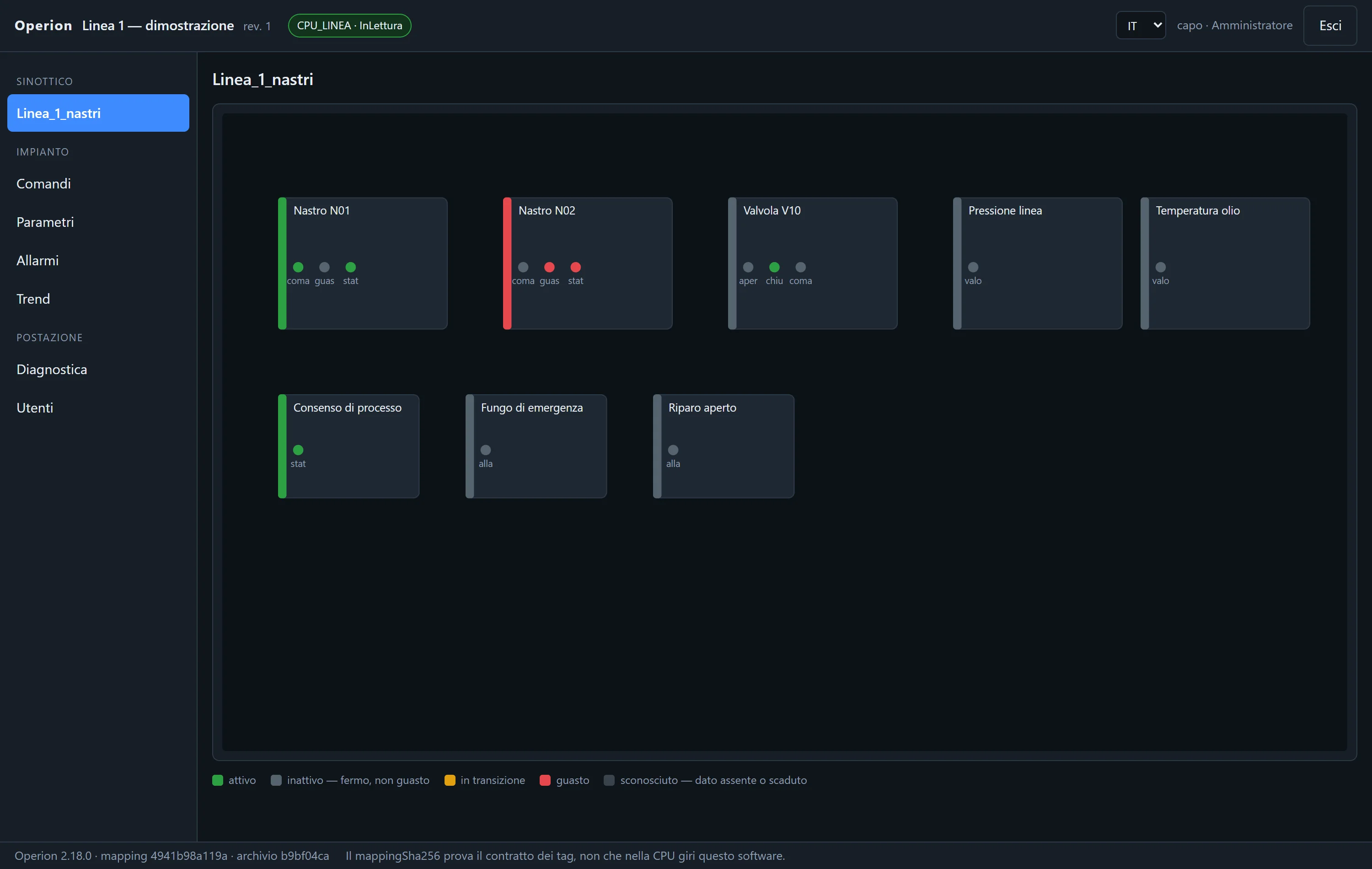
- aktiv (attivo) — die Rückmeldung sagt, dass er läuft.
- inaktiv (inattivo) — steht, und ist nicht gestört.
- im Übergang (in transizione) — befohlen und noch nicht bestätigt, oder umgekehrt.
- Störung (guasto) — hat Vorrang vor allem, auch wenn die Maschine läuft.
- unbekannt (sconosciuto) — Wert fehlt oder Lesen fehlgeschlagen.
Operion bewertet Qualität und Alter der Messwerte anhand der im Projekt festgelegten Gültigkeitsdauer. Fehlende, fehlerhafte oder veraltete Daten führen zu unbekannt und liefern keine gültige Rückmeldung. Eine CPU in STOP kann weiterhin auf Leseanfragen antworten: Ein lesbarer Wert belegt nicht, dass das Steuerungsprogramm läuft. Prüfen Sie den CPU-Zustand bei der Inbetriebnahme separat.
Zwei Regeln, die Sie kennen sollten: Ein Klick ist keine Rückmeldung — ohne Rückmeldesignal bleibt der Zustand unbekannt, auch wenn der Befehl gegeben wurde; und ein angeschlossener, aber stummer Störungseingang ergibt unbekannt, nicht grün.
Die Sprachen des Auftrags
Die Beschriftungen des Anlagenbilds schreiben Sie heute auf Italienisch, Englisch und Polnisch; der Bediener wählt die Sprache in der oberen Leiste des Players. Das Werkzeug für fehlende Texte listet auf, was noch nicht übersetzt ist, damit Sie es nicht erst in der Produktion bemerken. Sie brauchen eine andere Sprache? Sagen Sie es uns.
9. Befehle und Handshake mit der SPS
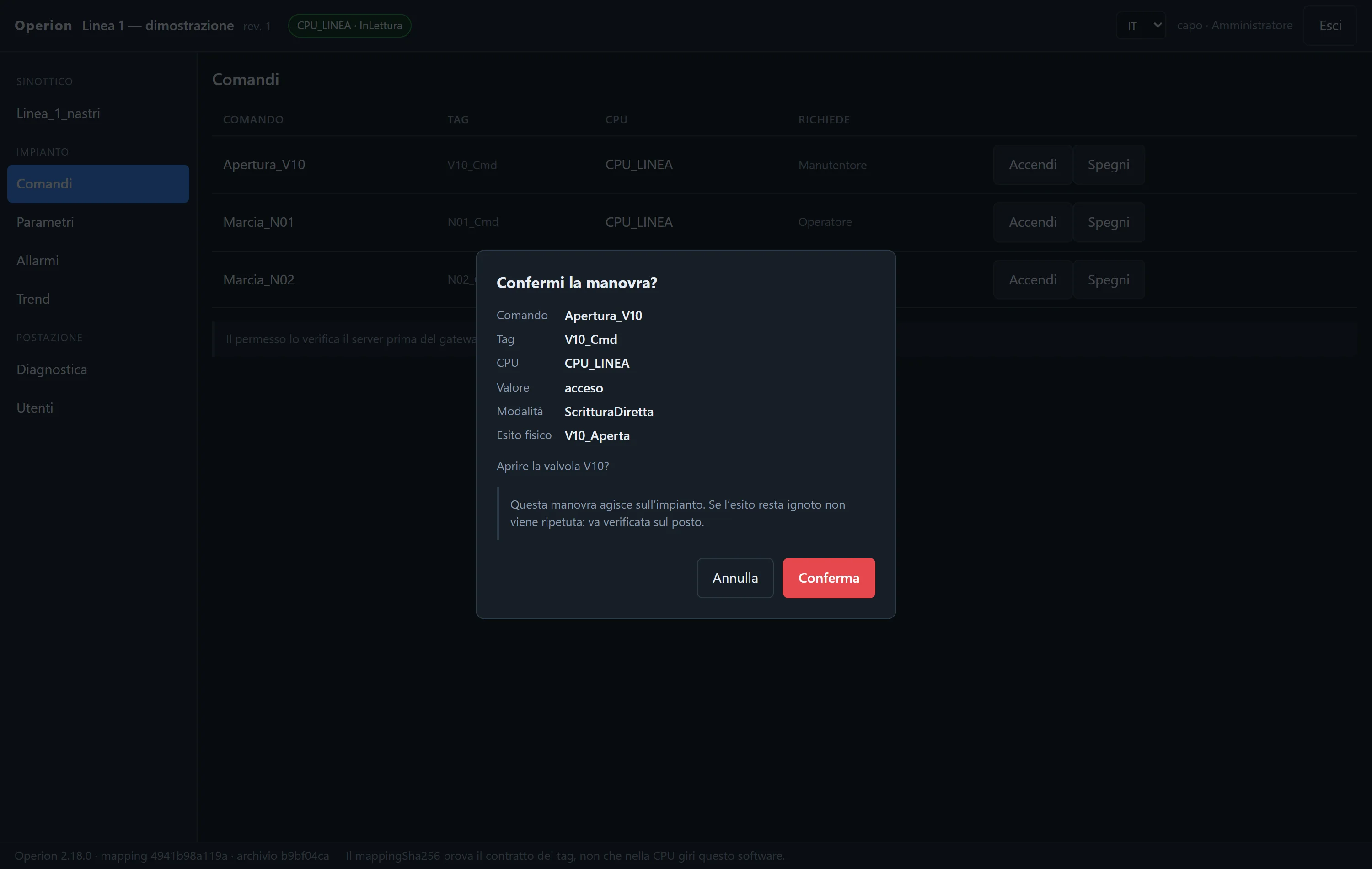
Jeder Befehl gibt seinen Handshake an, also wie er an die Maschine gelangt. Davon hängt ab, was Operion Ihnen sagen kann, wenn die Bedienhandlung abgeschlossen ist.
| Handshake | So funktioniert es | Was ein gleiches Rücklesen belegt |
|---|---|---|
| Pegel (livello) | Das Bit bleibt geschrieben | Dass der Befehl dort steht, wo er stehen soll |
| Impuls (impulso) | Die SPS verbraucht ihn und setzt ihn in Ruhe zurück | Dass ihn niemand abgeholt hat |
| Mailbox | Argument + Auftragsnummer, Anstoß, die SPS meldet dieselbe Nummer zurück | Nichts: Es zählt die zurückgemeldete Nummer |
Wie weit der Befehl gekommen ist
Am Ende einer Bedienhandlung nennt Operion vier getrennte Dinge:
- Schreiben (scrittura) — der Treiber hat das Telegramm angenommen.
- Übernahme (presa in carico) — die Maschine hat bestätigt, dass sie ihn übernommen hat.
- Impuls (impulso) — die SPS hat ihn verbraucht.
- Physisches Ergebnis (esito fisico) — das Rückmeldesignal sagt, dass die Sache tatsächlich passiert.
Bleibt das Ergebnis einer Bedienhandlung unbekannt, wiederholt Operion sie nicht: Sie muss vor Ort geprüft werden. Einen Befehl zu wiederholen, dessen Ergebnis man nicht kennt, ist der schnellste Weg, ihn zweimal zu geben.
Die Zeit für die Rückmeldung
Gibt ein Befehl ein physisches Ergebnis an, legt er auch fest, wie lange darauf gewartet wird: mindestens drei Lesezyklen der CPU.
Wer schalten darf
Jeder Befehl gibt die Mindestrolle an: Betrachter, Bediener, Instandhalter, Administrator. Die Berechtigung prüft die Runtime, bevor sie in die CPU schreibt, nicht die Schaltfläche auf der Seite.
10. Das Paket
Das Paket ist das, was Sie an die Produktion übergeben: eine .zip-Datei mit
dem Anlagenbild, den Tags, den Befehlen mit ihrem Handshake, den Alarmen, den Parametern
und den Texten. Es enthält keine SPS-Bausteine: Die gehören ins TIA-Projekt. Darin liegt
eine Liste mit der SHA-256-Prüfsumme jeder Datei, und dasselbe Projekt ergibt immer
dasselbe Paket.
Bevor die Zip-Datei geschrieben wird, prüft Sapius alles noch einmal: Wurde ein Rückmelde-Tag gelöscht oder auf „nur lesen“ gesetzt, nachdem der Befehl angelegt wurde, bricht der Aufbau ab und nennt Befehl und Grund. Operion macht dieselbe Prüfung beim Öffnen des Pakets.
Das Paket trägt den Revisionsstand des Auftrags — Ihren, den vom Deckblatt — und die Mindestversion von Operion, die zum Öffnen nötig ist.
11. Operion in der Produktion
Der erste Start
- Legen Sie die Lizenz in den Datenordner (Kapitel 3). Ohne Lizenz läuft Operion 10 Minuten und beendet sich.
- Öffnen Sie das Paket:
OperionV2 --progetto linea-1.zip, oder ziehen Sie es auf das Symbol. - Legen Sie den Administrator an: Name und Passwort mit mindestens zwölf Zeichen. Es gibt kein voreingestelltes Passwort, und das Passwort lässt sich nicht wiederherstellen.
- Fügen Sie die Benutzer mit ihrer Rolle hinzu.
Der Player öffnet sich im Browser dieses PCs, auf 127.0.0.1: Von einem
anderen Computer oder einem Tablet aus lässt er sich nicht öffnen. Zwei Arbeitsplätze sind
zwei PCs, jeder mit seinem eigenen Operion, und keiner von beiden ist „der Hauptrechner“,
der beim Ausschalten die anderen anhält.
Der Player ist heute auf Italienisch; die Beschriftungen des Anlagenbilds sind in den Sprachen des Auftrags (Kapitel 8).
Die Registerkarten
- Sinottico (Anlagenbild) — die Seiten des Auftrags, mit der Legende der Zustände.
- Comandi (Befehle) — die Liste der Bedienhandlungen, mit Tag, CPU und erforderlicher Rolle.
- Parametri (Parameter) — die im Projekt angegebenen schreibbaren Werte.
- Allarmi (Alarme) — anstehende und zu quittierende; die Quittierung kommt ins Journal und setzt nichts zurück.
- Trend — der Verlauf der Zahlenwerte über die letzten Minuten.
- Diagnostica (Diagnose) — Zustand der CPUs, Lesezyklen, Telegramme, Fehler.
- Utenti (Benutzer) — nur für den Administrator.
Befehle für die Kommandozeile
| Befehl | Was er tut |
|---|---|
OperionV2 --progetto <file.zip> | Öffnet dieses Paket |
OperionV2 | Öffnet das zuletzt erfolgreich geöffnete wieder, wenn der Arbeitsplatz es sich merkt |
OperionV2 --ultimo-buono | Öffnet die Kopie des letzten Pakets, das sich erfolgreich geöffnet hatte |
OperionV2 --apri | Öffnet den Player im Browser; startet die Runtime, falls sie nicht läuft |
OperionV2 --indirizzo | Sagt, auf welcher Adresse die Runtime dieses Arbeitsplatzes lauscht |
OperionV2 --codice-macchina | Der Code zum Aktivieren auf der Website und der Ordner für die Lizenz |
OperionV2 --imposta-postazione | Letztes Projekt merken, Start mit Windows, Port |
OperionV2 --mostra-postazione | Was gerade eingestellt ist |
OperionV2 --togli-avvio-con-windows | Entfernt den automatischen Start |
OperionV2 --aiuto | Die vollständige Liste |
Start mit Windows
OperionV2 --imposta-postazione --ricorda si --avvio-con-windows siLegt eine geplante Aufgabe an, die bei der Anmeldung des Benutzers das letzte Projekt wieder öffnet. Sie gilt für den Benutzer, der den Befehl ausführt: Legen Sie sie mit dem Konto an, das der Bediener verwenden wird, nicht mit Ihrem.
Operion ist kein Windows-Dienst: Es startet, wenn sich der Benutzer anmeldet. Nach einem Spannungsausfall startet es bei einem Konto mit Passwort erst wieder, wenn sich jemand am PC anmeldet.
Zurück zur vorherigen Lieferung
Jedes Paket, das sich erfolgreich öffnet, wird separat kopiert: die letzten drei
Revisionen pro Projekt. Stellt sich eine neue Lieferung als fehlerhaft heraus, öffnet
OperionV2 --ultimo-buono die vorherige wieder. Das entscheiden Sie: Operion
geht nicht von selbst zurück.
Operion speichert das Alarmarchiv auf dem Datenträger. Wertereihen werden für die im Projekt konfigurierten Variablen, Intervalle und Aufbewahrungszeiten archiviert. Der kurzfristige Trend im Arbeitsspeicher ist vom dauerhaften Archiv getrennt. Das Befehlsjournal bleibt auf dem Datenträger. Kalibrierwerte der Anlage bleiben in der CPU; das historische Archiv ersetzt keine Sicherung von Programm und Daten.
Lesbare Typen hängen vom Geräteprotokoll ab. S7 unterstützt Bool, Byte, Int, Word, DInt, DWord und Real. Modbus TCP umfasst auch 64-Bit-Typen; OPC UA und EtherNet/IP umfassen LReal und String gemäß Format und Grenzen des Treibers. Prüfen Sie vor der Übergabe Typen, Adressen und Qualität für das gewählte Protokoll und bei der Inbetriebnahme Messwerte und Rückmeldungen.
12. Das Terminal
Starten Sie sapius; sapius --aiuto zeigt Optionen. Das Terminal teilt Projekte, Quellen und Kontrollen. Sein Agent verwendet einen API-Anbieter mit eigenem Schlüssel und nutzt die ChatGPT-Anmeldung des Fensters nicht mit. Geheimnisse übergeben Sie mittels OPENAI_API_KEY oder ANTHROPIC_API_KEY.
/progetti, /nuovo, /conversazioni, /nuova, /fonti und /importa verwalten die Arbeit. /costruttore wählt das Profil. /plc zeigt die Verbindung; /plc configura file.json speichert sie, /plc test file.json [indirizzo tipo] prüft ausdrücklich und /plc rimuovi entfernt sie. /cpu bleibt S7-kompatibel.
/accedi esci meldet ab; /licenza, /prova, /aggiornamenti, /registro, /riprendi und /aiuto ergänzen die wichtigsten Befehle. Eingabeende oder Schließen des Terminals gilt nicht als Zustimmung.
13. Bei Problemen
Anmeldung, Kontingent und Update
Prüfen Sie die verbundenen Sapius- und ChatGPT-Konten. Bei erschöpftem OpenAI-Kontingent prüfen Sie dieses Konto oder trennen es und verbinden ein anderes. Aktivieren Sie fehlende Lizenzen im Sapius-Konto. Fehlt ein Update, prüfen Sie die Verbindung und starten Sie die Updatesuche; dies sind getrennte Probleme.
SPS- oder TIA-Verbindung
Prüfen Sie Hersteller, Protokoll, Ziel und Parameter. Bei S7: Rack/Slot und Zugriffseinstellungen; PUT/GET und Standard-DBs gelten für S7-Lesezugriff, nicht die Offline-TIA-Verbindung. Bei anderen Protokollen: Testadresse, Typ und Sicherheit. Bei TIA: Version, Openness-Gruppe und wartende Dialoge.
Arbeit fortsetzen
Schließen Sie Fenster mit Schließen oder Esc. Nach Stop oder Fehler öffnen Sie die Unterhaltung und prüfen die Warteschlange. Bei ungewissem Ergebnis prüfen Sie Protokoll und Ziel, statt blind zu wiederholen. Ein graues Operion-Symbol erfordert die Prüfung von Qualität und Zeitpunkt des Messwerts; ein gesendeter Befehl ist keine physische Rückmeldung.
14. Glossar
Projekt: Quellen, Revisionen und Entscheidungen einer Aufgabe. Artefakt: erstellte und gespeicherte Datei. Arbeitskopie: getrenntes Engineering-Ziel. Protokoll: Gerätekommunikation, nicht die IDE. Messwert: Wert mit Qualität, Zeitpunkt und Herkunft. Kompiliert: vom Compiler angenommen. Simuliert: in einem identifizierten Simulator geprüft. Im Feld geprüft: mit Nachweisen an der Anlage getestet. Handshake: Austausch von Befehl und Bestätigung. Paket: Visualisierungsprojekt für Operion.