 SAPIUS
Manual de Sapius y Operion
De la carpeta del proyecto al bloque compilado, y del paquete a la pantalla de planta. Lo que necesitas para arrancar por tu cuenta.
Versión 2.37. Guía de la estación de ingeniería, las conexiones PLC y Operion.
1. Qué son Sapius y Operion
Sapius es el compañero virtual del programador PLC: lee la documentación, prepara el trabajo, utiliza las herramientas de ingeniería, corrige errores y conserva resultados y pruebas. Las decisiones permanecen en el proyecto. Puedes pedir propuestas razonadas, por ejemplo cómo organizar los parámetros de un bloque.
La estación reúne TIA Portal y herramientas para otros entornos PLC y HMI. Cada integración ofrece operaciones concretas, descritas en el capítulo 7. La marca, el entorno de ingeniería y el protocolo de comunicación se eligen por separado.
Operion ejecuta el paquete de supervisión en planta: sinóptico, tags, mandos y registro. La supervisión local funciona sin Sapius, TIA, IA ni Internet. Sapius es una suscripción; Operion tiene una licencia perpetua por puesto. El código PLC permanece en el proyecto del fabricante.
Los cambios de ingeniería se preparan en copias. El modo Tutto (Todo) ya concede autorización para las importaciones compatibles en la copia TIA. El traslado al PLC físico es una fase distinta que gestiona el programador.
2. Instalación
Requisitos
Sapius necesita Windows 10 de 64 bits (1809 o posterior) o Windows 11 y WebView2. El motor está incluido. Necesitas una cuenta de empresa en sapiusportal.it y una conexión IA: cuenta compatible, API propia o IA Sapius. Para TIA: V16–V20 con Openness, .NET Framework 4.8 y el usuario Windows en Siemens TIA Openness. Los demás entornos requieren su software y sus licencias.
Instalar Sapius
Descarga el instalador desde Descargas del área privada. Se instala en C:\Program Files\Sapius; puedes añadir sapius al PATH. Los proyectos y ajustes están en %LOCALAPPDATA%\SapiusV2 y se conservan al desinstalar.
Sapius_Setup_<versión>.exe /VERYSILENT /SUPPRESSMSGBOXES /NORESTARTCuenta y ChatGPT
Entra con tu cuenta Sapius y, si eliges tu cuenta ChatGPT, pulsa Collega ChatGPT (Conectar ChatGPT); completa el acceso OpenAI en el navegador. Son cuentas separadas. Logout cambia la cuenta Sapius; para cambiar ChatGPT, desconéctalo y vuelve a conectarlo desde el panel de cuenta. Los proyectos siguen en el PC.
Actualizaciones y conocimiento
Cuando hay una actualización aparece Aggiorna ora (Actualizar ahora). Antes de ejecutar el instalador se verifica la huella publicada del archivo; puedes aplazarlo. En el primer inicio decides si compartes conocimiento técnico general. Es opcional y se cambia en ajustes (capítulo 5).
Instalar Operion
Descarga el instalador de Operion para el PC de planta o el paquete Linux x64 o Raspberry Pi de 64 bits. En Windows, los datos están en %LOCALAPPDATA%\OperionV2. Operion Client se instala en el PC del técnico para la asistencia remota.
Operion_Setup_<versión>.exe /VERYSILENT /SUPPRESSMSGBOXES /NORESTARTCierra el runtime anterior y guarda una copia de los datos antes de actualizar. La migración desde versiones que usaban la carpeta Operion copia los datos sin borrar el origen. Comprueba el resultado antes de retirar accesos antiguos. El registro es %LOCALAPPDATA%\OperionV2\migrazione.jsonl.
Desde la versión 2.24, el programa Windows se llama OperionV2.exe en lugar de Operion.exe: actualiza también los accesos fijados en la barra de tareas. Con la versión 2.23 o anterior, usa Operion --codice-macchina y guarda la licencia en %LOCALAPPDATA%\Operion; desde la 2.24, usa OperionV2 --codice-macchina y %LOCALAPPDATA%\OperionV2. El comando muestra la carpeta real del puesto.
Idioma de Sapius
Desde la versión 2.36 puedes elegir italiano, inglés, español, alemán o francés con el botón de idioma de la barra superior o en Ajustes → Idioma. La opción está disponible antes de iniciar sesión y se conserva en este PC tras actualizaciones y reinicios. El cambio mantiene borradores, archivos adjuntos y trabajos en curso. En las nuevas conversaciones, el asistente usa el idioma elegido, salvo que solicites otro. El código PLC, los nombres de las variables, los documentos y los mensajes técnicos originales no se reescriben.
Iconos, columnas y ayuda
La barra usa iconos con descripciones: registro, libro del manual, idioma, ajustes y salida. El libro abre este manual en el idioma elegido. Arrastra el borde entre Proyectos y el chat, o entre el chat y los detalles, para cambiar el ancho de las columnas. Los anchos se guardan en este PC. Con el separador seleccionado, usa las flechas; Mayús aumenta el paso, e Inicio o un doble clic restablecen el ancho inicial. Los paneles se adaptan a las ventanas estrechas.
Para crear un proyecto, usa el + junto a Proyectos (Nuevo proyecto), introduce nombre, cliente y revisión y confirma. Si hay un proyecto abierto, el botón grande de arriba crea una nueva conversación. Puedes preguntar a Sapius cómo usar la aplicación: dispone de una guía de la versión instalada y puede explicar los pasos. Explicar una acción no significa haberla ejecutado.
3. Prueba, precios y licencias
La prueba de 7 días
La prueba incluye siete días en un proyecto, con Officina. Crea la cuenta con tus datos fiscales, verifica el correo y acepta las condiciones mediante el código enviado por email: seis cifras, válido 15 minutos. En Sapius pulsa Attiva la prova di 7 giorni (Activar prueba de 7 días), o usa /prova. Durante la prueba usa tu cuenta o API compatible. El saldo mensual incluido empieza con la suscripción de pago.
Hay una prueba por cuenta y PC, con acceso al portal. Al vencer no se cobra automáticamente: el trabajo sigue disponible para consultar y exportar. Suscríbete para continuar.
Sapius
| Producto / puestos | Lanzamiento hasta el 31 de marzo de 2027 | Tarifa desde el 1 de abril de 2027 |
|---|---|---|
| Sapius, mensual / puesto | 79 € | 169 € |
| Sapius, anual / puesto | 790 € | 1.690 € |
Precios sin IVA. El precio de lanzamiento se conserva 12 meses desde la primera activación de pago de la cuenta, incluidos los puestos añadidos hasta el 31 de marzo de 2027; después se aplica la tarifa. Incluye herramientas Sapius, Officina y actualizaciones durante la suscripción. El software de fabricantes y ChatGPT tienen licencias propias.
Operion y Box
| Producto / puestos | Lanzamiento hasta el 31 de marzo de 2027 | Tarifa desde el 1 de abril de 2027 |
|---|---|---|
| Operion, puestos 1 | 499 € | 990 € |
| Operion, puestos 3 | 999 € | 2.490 € |
| Operion, puestos 5 | 1.499 € | 3.750 € |
Operion es perpetuo por puesto, sin contar tags. Más de cinco puestos: presupuesto. Actualizaciones durante 24 meses al precio de lanzamiento o 12 meses a tarifa; la versión instalada sigue funcionando después. Mantenimiento opcional bajo oferta: 198 € al año por puesto. Precios sin IVA.
Operion touch: licencia perpetua para paneles de hasta 10 pulgadas, un PLC y 1.000 tags; 29 € de lanzamiento y 59 € desde el 1 de abril de 2027. Incluida con paneles JIT.
Box de asistencia remota: 49 € al año por Box, sin IVA, renovación automática y aviso 30 días antes. El Raspberry Pi se compra aparte. La licencia Box cubre la asistencia remota, no un proyecto Operion. Los paquetes disponibles figuran en Descargas. Cancela desde tu cuenta.
Operion Client: incluido para el PC Windows del técnico. Con el código del administrador o un puesto vinculado accedes a destinos autorizados por una conexión cifrada. Operion también funciona en Linux x64 y Raspberry Pi de 64 bits.
Compras y renovaciones
Abre Acquisti (Compras) en el área privada, elige la licencia y completa el pago en Stripe. El resumen muestra importe e IVA según los datos de facturación. La licencia aparece después de confirmar el pago. Licencias, Suscripciones y Facturas reúnen los documentos y la gestión de la cuenta.
Sapius se renueva cada mes o año; puedes cancelar desde tu cuenta y mantener el acceso hasta finalizar el periodo pagado. La renovación anual se avisa 30 días antes. Actualiza los datos de pago en su sección de gestión. El vendedor gestiona por separado la factura electrónica y el envío al SDI italiano; un documento del portal no es un justificante SDI.
IA y licencia del puesto
Elige libremente tu conexión IA. Tu cuenta o API no consume el saldo Sapius y mantiene los límites de su proveedor. IA Sapius utiliza el saldo incluido y las recargas opcionales; sigue siendo necesaria una licencia Sapius válida.
El panel de cuenta y /licenza muestran el código máquina de 24 caracteres y su origen. En Windows deriva de la placa base o, si no hay número de serie, del identificador de instalación Windows. En Linux puede derivar del serial Raspberry, la placa base o /etc/machine-id. El identificador de origen permanece en el equipo. Si utiliza la identidad del sistema, reinstalar puede cambiarlo: cancela la activación anterior y activa el nuevo código. Una imagen clonada puede conservar el identificador; prepara identidades distintas antes de activar puestos diferentes. Si no aparece ningún código, contacta con soporte.
Activa el equipo en Licencias, descarga el archivo .licenza y cárgalo en Sapius o colócalo en la carpeta de datos Operion. OperionV2 --codice-macchina muestra su código.
Puedes transferir un puesto tres veces en 12 meses; volver a descargar la misma licencia no cuenta como transferencia. Sin licencia, Sapius conserva los datos pero no inicia el agente; Operion funciona diez minutos por inicio.
IA, saldo y presupuesto
Cada puesto pagado incluye 10 € de saldo IA mensual, también con la suscripción anual. La cuota no utilizada vence al final del período del portal y no se acumula. El anual no entrega 120 € por adelantado. El saldo comprado se mantiene separado y no vence al cambiar el mes. Todas las integraciones Sapius disponibles están incluidas; software y licencias de fabricantes son independientes.
- Abre Impostazioni → AI e consumo (Ajustes → IA y consumo).
- Elige cuenta ChatGPT compatible, tu API o IA Sapius. Se aplica a conversaciones nuevas; las existentes conservan su conexión.
- Para IA Sapius elige modelo y presupuesto máximo en euros. Para tu API indica modelo, endpoint Responses compatible y el nombre de la variable de entorno de la clave, nunca el secreto. Un endpoint local sin autenticación puede omitirla.
- En IA y saldo del portal consulta disponibilidad, saldo incluido y comprado, reservas, movimientos y tarifas.
Recargas opcionales de 20, 50 o 100 € más IVA, sin renovación automática. Stripe muestra el total antes de pagar. La tarifa convierte el coste del proveedor a euros con el cambio publicado y añade un 50 %. Distingue entrada, caché y salida. Se cobra el consumo medido; una reserva no es un cargo definitivo.
Al agotar saldo o presupuesto se pausa conservando los resultados, sin recargas ni cambios de modelo automáticos. Guarda nuevas preferencias y abre otra conversación para cambiar de modalidad.
Cuenta y API propias envían lo necesario al proveedor elegido. IA Sapius lo transmite por su gateway al proveedor del catálogo. Es independiente del conocimiento compartido y no autoriza publicar proyectos. Consulta privacidad y condiciones. Las recargas se suspenden si el gateway o las tarifas no están disponibles.
Para cambiar el límite de una conversación de AI Sapius ya abierta, pulsa el botón de presupuesto junto a la intensidad cuando el trabajo esté pausado o terminado. El nuevo límite incluye lo ya consumido y no compra saldo.
4. El primer proyecto
Crear el proyecto
Pulsa Nuovo progetto (Nuevo proyecto), indica nombre, cliente y revisión y abre una conversación. Registra objetivo y restricciones. Elige el perfil de ingeniería: Siemens, Rockwell, Schneider Machine Expert o Control Expert, CODESYS o Beckhoff.
Elegir la carpeta
Abre los tres puntos junto al título del proyecto y la opción de carpeta. El selector permite navegar sin escribir la ruta. Confirma la revisión; Actualizar importa los archivos cambiados. Los documentos se copian en Sapius con origen y revisión.
También puedes importar PDF con texto, Word .docx, Excel .xlsx/.xlsm, Markdown, CSV, XML, JSON, texto y fuentes PLC. Los escaneos necesitan texto extraíble u OCR; elegir una carpeta no hace legible cualquier formato.
PLC / Comunicación
Abre PLC / Comunicazione en el panel del proyecto. Elige marca/entorno, familia o modelo y protocolo. Después indica los parámetros: S7 usa host, puerto, rack y slot; Modbus TCP usa Unit ID, base y orden de palabras; OPC UA usa URL y seguridad; EtherNet/IP usa familia CIP y ruta. Confirmar guarda la configuración para próximos inicios; Cancelar no cambia nada.
La conexión al proyecto de ingeniería y la comunicación PLC tienen estados separados. Cambiar marca no cambia automáticamente el protocolo.
Probar la comunicación
Pulsa Test para comprobarla explícitamente. S7 negocia el protocolo sin leer tags. Para Modbus TCP, OPC UA y EtherNet/IP indica dirección o tag de prueba y tipo. La prueba no escribe valores, no controla la CPU ni guarda la configuración; después pulsa Confirmar para guardarla.
OPC UA mantiene la verificación de certificados; el formulario configura acceso anónimo. Un resultado correcto prueba esa comunicación en ese instante, no el funcionamiento del programa PLC.
5. Trabajar con el agente
Conversaciones y paneles
Describe el resultado, adjunta fuentes con + y deja al agente leer, modificar y verificar. Elige la intensidad del trabajo en la barra; el modelo sigue la configuración del servicio. El registro muestra la actividad; Chiudi (Cerrar) o Esc cierra los paneles. Logout permite cambiar de cuenta.
Intro envía el mensaje; Shift+Intro inserta un salto de línea. Ctrl+Intro también envía. Si el agente está trabajando, el mensaje sigue la cola descrita abajo; Stop es el comando separado para detener el turno.
Adjunta con +, arrastra un archivo al cuadro o pega una captura. Cada archivo admite hasta 25 MB. Espera a que termine la carga antes de enviar; la cruz de su tarjeta lo quita del próximo mensaje.
Pulsa un adjunto o artefacto para abrir la vista previa: imágenes y PDF aparecen en el panel; textos y fuentes, incluido Markdown, se muestran como texto. Los demás formatos permanecen en la carpeta del proyecto. Puedes ampliar el panel, arrastrar su borde o cerrarlo. En ventanas estrechas se abre encima del chat y también se cierra con Esc.
En el botón de información i, abre Aspetto (Aspecto): aquí eliges el tema claro, oscuro o según Windows, recordado en este puesto. El menú ··· junto al título abre opciones del proyecto, carpeta y comunicación PLC.
Cola y Reindirizza
Puedes enviar mensajes mientras trabaja: quedan en la cola de la conversación y se procesan en orden. Reindirizza (Redirigir) transmite una aclaración al turno actual sin reiniciarlo. Sirve para corregir una hipótesis o añadir una restricción; no cambia permisos industriales.
Stop, errores y reinicios conservan la cola pausada. Revísala antes de continuar. Un envío con resultado incierto no se repite automáticamente.
Resultados y memoria del proyecto
Artefactos, hechos con fuente, decisiones y preguntas abiertas permanecen en el proyecto. Fuente propuesta, código implementado, programa compilado, simulación y verificación en campo son estados distintos. Pide resultados del compilador y pruebas, además del archivo.
El agente puede proponer DB de parámetros, llamadas a bloques, diagnóstico y pruebas según el contexto. Las decisiones previas del programador siguen siendo la referencia.
Conocimiento compartido
En el primer inicio o en ajustes puedes aceptar compartir automáticamente fichas técnicas generales estructuradas. Sapius las envía para revisión del titular antes de publicarlas. Se excluyen chats, documentos, fuentes y datos del proyecto.
Los borradores de texto libre requieren confirmación individual. Puedes revocar el consentimiento para detener futuros envíos automáticos. Preferencias personales, hechos del proyecto y lecciones compartidas son memorias separadas.
Tras una corrección, Sapius puede vincular el error, el cambio y la comprobación satisfactoria, guardando síntoma, causa propuesta, solución y condiciones de aplicación. Las fichas detalladas admitidas por los controles técnicos pueden enviarse con el consentimiento ya activo; las demás permanecen disponibles en el proyecto. La búsqueda reconoce también sinónimos técnicos italianos e ingleses. Los resultados de reutilización ayudan a evaluar las lecciones sin sustituir la revisión.
6. Autorizaciones, Tutto y Officina
El consentimiento en el servicio
El servicio comprueba el permiso al ejecutar la herramienta. Los documentos y respuestas del modelo no autorizan acciones. Análisis, escritura de archivos, ingeniería offline, importaciones y lecturas runtime son operaciones distintas; se conservan parámetros, resultado y origen.
Elegir el modo
- Manuale: solicita permiso para operaciones más allá del análisis.
- Modifiche ai file: permite archivos de trabajo, ingeniería offline y comandos locales; pregunta para las siguientes clases.
- Auto: incluye lecturas runtime autorizables sobre el destino declarado.
- Tutto: incluye importaciones TIA compatibles en la copia: FB, FC, nuevos DB, UDT y Main, sin un clic por bloque. El servicio registra el consentimiento existente para cada intento y contenido.
- Officina: un permiso sobre un FB o FC cubre sus correcciones durante ocho horas en la misma copia y CPU. Otros bloques y operaciones conservan su autorización.
Copias, controles y continuación
Tutto no autoriza escrituras en el original ni descargas o maniobras en PLC físicos. Se mantienen comprobaciones, archivos, protecciones y gestión de resultados inciertos. Sustituir DB existentes sigue un proceso de análisis, copia aislada, compilación y verificación; no es una migración general de datos.
Cuando se solicite permiso, comprueba destino y parámetros. El rechazo queda registrado. Continuar no repite operaciones inciertas. Los comandos locales pueden usar archivos y recursos del PC: elige el modo según el trabajo autorizado.
7. TIA Portal y otros entornos
Preparar y conectar TIA
Configura la versión TIA y la carpeta de copias. El agente puede crear una copia mediante archivado y reapertura e identificar sesión y ruta antes de conectarse. Utiliza la versión del proyecto para evitar conversiones involuntarias. Acepta el diálogo Openness en Siemens cuando aparezca: la confianza depende del ejecutable y puede volver a solicitarse tras cambios o actualizaciones.
Programa y hardware
Sapius explora CPU, bloques, tablas de tags y hardware, consulta la API Openness y trabaja en la copia. Prepara e importa SCL y SimaticML compatibles, organiza FB/FC, DB y UDT, llama al trabajo desde Main, compila, lee errores, corrige y guarda. Antes de añadir un módulo comprueba catálogo, compatibilidad y configuración existente.
Con Tutto continúa usando el consentimiento de la copia. Para DB existentes analiza efectos, prueba la sustitución en una copia aislada y conserva pruebas antes de adoptarla. Bloques protegidos y controles de seguridad mantienen sus protecciones.
WinCC y PLCSIM
WinCC clásico permite trabajar con pantallas y tablas de tags en copias compatibles; esto no implica soporte WinCC Unified. PLCSIM permite pruebas locales en un banco identificado y separado, con instancia y proyecto sintéticos propios, no en la sesión abierta del usuario. Compilar, simular y verificar en planta son resultados distintos.
Otros PLC y HMI
| Entorno | Operaciones disponibles y requisitos |
|---|---|
| Rockwell / Studio 5000 | Lectura estructurada de exportaciones L5X, inventario y modificación ST en copias con verificación del contenido. Compilar requiere Studio 5000 instalado; modificar un archivo no demuestra su compilación. |
| CODESYS / Schneider Machine Expert | Generación Visualization XML desde una especificación, catálogo de nueve componentes, lectura de exportaciones e importación de pantallas nuevas en una copia mediante ScriptEngine. Requiere IDE compatible y licencias. Machine Expert y Control Expert son entornos distintos; este proceso no cubre Control Expert. |
| Schneider Control Expert | Genera y valida secciones ST .XST y nuevas variables .XSY, usando una exportación del proyecto como plantilla cuando esté disponible. Importa primero variables y después la sección en Control Expert; analiza y compila en el IDE y devuelve los errores a Sapius para corregirlos. Este proceso prepara archivos de intercambio, no controla el IDE; queda por verificar la compilación del fabricante. |
| Beckhoff TwinCAT | Lectura de proyectos y objetos PLC, modificación ST por identidad y huella, archivado y compilación de una solución autosuficiente en una copia con instancia XAE propia. Requiere XAE Shell de 64 bits; no utiliza la sesión del usuario ni activa configuraciones. |
| Weintek EasyBuilder Pro | Generación CSV de tags y fuentes macro GetData/SetData tipadas desde una especificación. Importa y verifica en EasyBuilder Pro; no genera un proyecto nativo completo del panel. |
| FactoryTalk Optix | Generación NetLogic C# y nodos YAML para paneles, variables y widgets, también en una copia. Ejecuta Build explícitamente desde el IDE; no se ejecuta al iniciar el runtime. Compilar requiere FactoryTalk Optix. |
Las integraciones de archivos tienen verificaciones automáticas de formato y copias. CODESYS, Machine Expert, TwinCAT, EasyBuilder Pro y Optix requieren todavía la validación en el IDE del fabricante sobre el banco previsto. Un archivo generado no se declara compilado ni simulado sin esa prueba.
Terminar el trabajo
Pide archivos, resultado de compilación, pruebas y puntos abiertos. Un artefacto generado sigue propuesto hasta verificarlo. Los compiladores necesitan el software y las licencias del fabricante en la estación. El programador decide cómo llevar el resultado al proyecto definitivo y al PLC físico.
8. El sinóptico
Empezar con Base SCADA
Pide al agente que cree un proyecto a partir de Base SCADA. Incluye página principal, menús, alarmas, recetas y tendencias. Personaliza colores, logotipo, páginas y roles, y conecta las variables de tu proyecto.
La base usa un PLC virtual local y valores de demostración. Configura los dispositivos, las direcciones y los contratos de mando de tu planta antes de usarla. Operion pide revisar y confirmar los valores de cada receta y registra el resultado.
El sinóptico se dibuja en el editor, con el ratón, o se lo pides al agente: los dos trabajan sobre la misma página, así que no existen dos versiones de la misma página.
Los seis símbolos
| Símbolo | Conexiones |
|---|---|
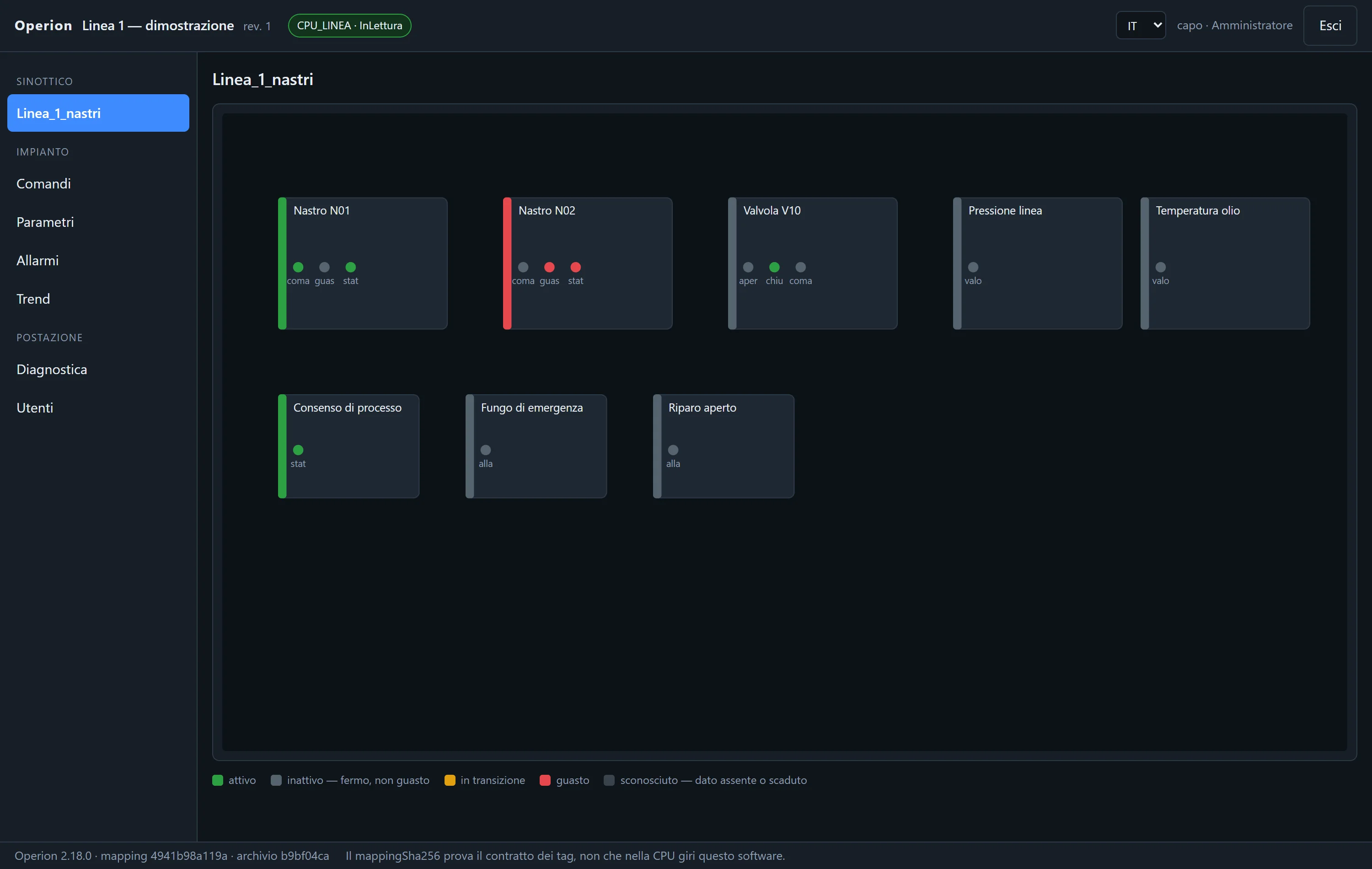
| Motor ON/OFF | estado (retorno), comando, fallo |
| Válvula | abierta, cerrada, comando |
| Medida analógica | valor |
| Secuencia | paso |
| Indicador de estado | estado — encendido significa activo |
| Indicador de alarma | alarma — encendido significa fallo |
Los cinco estados
- activo — el retorno dice que está en marcha.
- inactivo — parado, y no en fallo.
- en transición — comandado y todavía no confirmado, o al revés.
- fallo — prevalece sobre todo, aunque la máquina esté en marcha.
- desconocido — dato ausente o lectura fallida.
Operion evalúa calidad y antigüedad de las muestras según la vigencia configurada en el proyecto. Un dato ausente, fallido o caducado produce estado desconocido; no sirve como retorno válido. Una CPU en STOP puede seguir respondiendo a lecturas: leer un valor no demuestra que el programa de control esté ejecutándose. Comprueba por separado el estado de la CPU durante la puesta en marcha.
Dos reglas que conviene saber: el clic no es un retorno — sin la señal de retorno, el estado sigue siendo desconocido aunque el comando se haya dado; y una entrada de fallo conectada pero muda da desconocido, no verde.
Los idiomas del proyecto
Las etiquetas del sinóptico hoy se escriben en italiano, inglés y polaco; el operador elige el idioma en la barra superior del visor. La herramienta de textos pendientes lista lo que todavía no está traducido, para que no lo descubras en planta. ¿Necesitas otro idioma? Dínoslo.
9. Comandos y handshake con el PLC
Cada comando declara su handshake, es decir, cómo llega a la máquina. De ello depende lo que Operion puede decirte cuando la maniobra ha terminado.
| Handshake | Cómo funciona | Qué prueba una relectura igual |
|---|---|---|
| Nivel | El bit queda escrito | Que el comando está donde debe estar |
| Impulso | El PLC lo consume y lo devuelve a reposo | Que nadie lo ha recogido |
| Mailbox | Argumento + número de petición, disparo, el PLC devuelve el mismo número | Nada: lo que cuenta es el número devuelto |
Hasta dónde ha llegado el comando
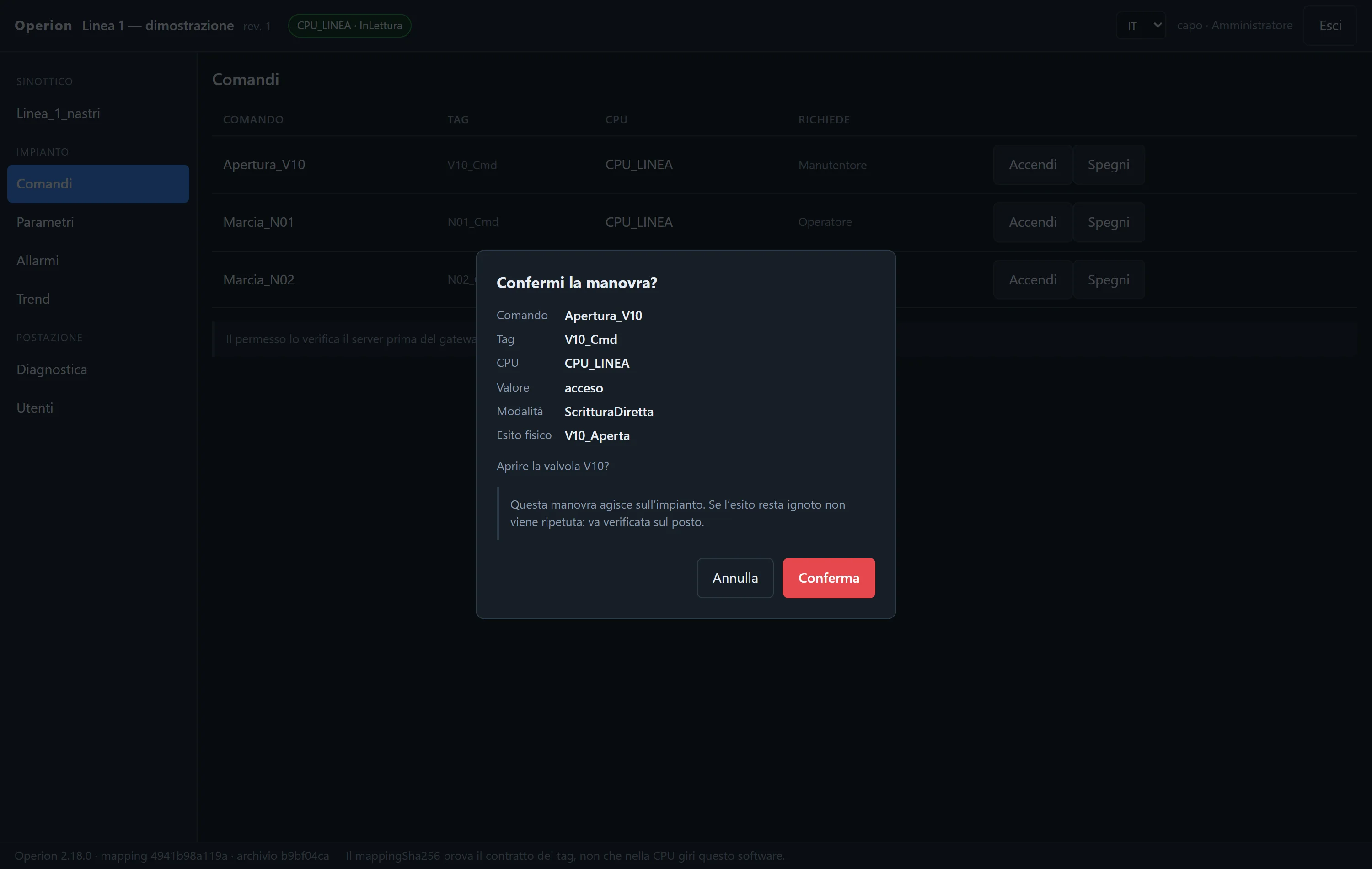
Al final de una maniobra, Operion dice cuatro cosas por separado:
- Escritura — el driver ha aceptado el telegrama.
- Aceptación — la máquina ha confirmado que lo ha recibido.
- Impulso — el PLC lo ha consumido.
- Resultado físico — la señal de retorno dice que la cosa está ocurriendo.
Si una maniobra queda con resultado desconocido, Operion no la repite: hay que comprobarla in situ. Repetir un comando cuyo resultado no se conoce es la forma más rápida de darlo dos veces.
El tiempo para el retorno
Cuando un comando declara un resultado físico, declara también en cuánto tiempo hay que esperarlo: al menos tres periodos de lectura de la CPU.
Quién puede mandar
Cada comando declara el rol mínimo: visualizador, operador, mantenimiento, administrador. El permiso lo comprueba el runtime antes de escribir en la CPU, no el botón de la página.
10. El paquete
El paquete es lo que entregas a planta: un archivo .zip con el sinóptico,
los tags, los comandos con su handshake, las alarmas, los parámetros y los textos. No
contiene bloques de PLC: esos van al proyecto TIA. Dentro hay una lista con la huella
SHA-256 de cada archivo, y el mismo proyecto da siempre el mismo paquete.
Antes de escribir el zip, Sapius lo vuelve a comprobar todo: si un tag de retorno se ha borrado o se ha puesto en solo lectura después de declarar el comando, la construcción se detiene y te dice qué comando y por qué. Operion repite la misma comprobación cuando abre el paquete.
El paquete lleva escrita la revisión del proyecto — la tuya, la de la portada de tu documentación — y la versión mínima de Operion necesaria para abrirlo.
11. Operion en planta
El primer arranque
- Pon la licencia en la carpeta de datos (capítulo 3). Sin ella, Operion funciona 10 minutos y se cierra.
- Abre el paquete:
OperionV2 --progetto linea-1.zip, o arrástralo sobre el icono. - Crea el administrador: nombre y contraseña de al menos doce caracteres. No hay ninguna contraseña predeterminada, y la contraseña no se puede recuperar.
- Añade los usuarios con su rol.
El visor se abre en el navegador de ese PC, en 127.0.0.1: no se abre desde
otro equipo ni desde una tableta. Dos puestos son dos PC, cada uno con su Operion, y
ninguno de los dos es «el principal» que al apagarse detiene a los demás.
El visor hoy está en italiano; las etiquetas del sinóptico están en los idiomas del proyecto (capítulo 8).
Las pestañas
- Sinottico (sinóptico) — las páginas del proyecto, con la leyenda de los estados.
- Comandi (comandos) — la lista de maniobras, con tag, CPU y rol requerido.
- Parametri (parámetros) — los valores escribibles declarados en el proyecto.
- Allarmi (alarmas) — activas y pendientes de reconocer; el reconocimiento queda en el registro y no rearma nada.
- Trend (tendencias) — la evolución de los últimos minutos de los valores numéricos.
- Diagnostica (diagnóstico) — estado de las CPU, ciclos de lectura, telegramas, errores.
- Utenti (usuarios) — solo para el administrador.
Línea de comandos
| Comando | Qué hace |
|---|---|
OperionV2 --progetto <archivo.zip> | Abre ese paquete |
OperionV2 | Vuelve a abrir el último que se abrió bien, si el puesto lo recuerda |
OperionV2 --ultimo-buono | Vuelve a abrir la copia del último paquete que se había abierto bien |
OperionV2 --apri | Abre el visor en el navegador; arranca el runtime si no está en marcha |
OperionV2 --indirizzo | Dice dónde escucha el runtime de este puesto |
OperionV2 --codice-macchina | El código que hay que activar en la web y la carpeta en la que poner la licencia |
OperionV2 --imposta-postazione | Recordar el último proyecto, arranque con Windows, puerto |
OperionV2 --mostra-postazione | Qué está configurado ahora |
OperionV2 --togli-avvio-con-windows | Quita el arranque automático |
OperionV2 --aiuto | La lista completa |
Arranque con Windows
OperionV2 --imposta-postazione --ricorda si --avvio-con-windows siRegistra una tarea programada que, cuando el usuario inicia sesión, vuelve a abrir el último proyecto. Vale para el usuario que ejecuta el comando: regístrala desde la cuenta que usará el operador, no desde la tuya.
Operion no es un servicio de Windows: arranca cuando el usuario inicia sesión. Tras un corte de tensión, con una cuenta con contraseña, no vuelve a arrancar hasta que alguien inicia sesión en el PC.
Volver atrás
Cada paquete que se abre bien se copia aparte: las tres últimas revisiones por proyecto.
Si una entrega nueva resulta estar mal, OperionV2 --ultimo-buono vuelve a
abrir la anterior. Lo decides tú: Operion no vuelve atrás por su cuenta.
Operion guarda el histórico de alarmas en disco. Las series de valores se archivan según los tags, intervalos y periodos de conservación del proyecto. La tendencia reciente en memoria es distinta del histórico persistente. El registro de mandos permanece en disco. Las calibraciones siguen en la CPU; el archivo histórico no sustituye una copia del programa y sus datos.
Los tipos legibles dependen del protocolo. S7 admite Bool, Byte, Int, Word, DInt, DWord y Real. Modbus TCP también incluye tipos de 64 bits; OPC UA y EtherNet/IP incluyen LReal y String según el formato y los límites del driver. Antes de entregar, comprueba tipos, direcciones y calidad con el protocolo elegido; después verifica lecturas y retornos durante la puesta en marcha.
12. El terminal
Ejecuta sapius; sapius --aiuto muestra opciones. El terminal comparte proyectos, fuentes y controles. Su agente utiliza un proveedor API con tu propia clave; no reutiliza la conexión ChatGPT de la ventana. Usa OPENAI_API_KEY o ANTHROPIC_API_KEY para los secretos.
/progetti, /nuovo, /conversazioni, /nuova, /fonti y /importa gestionan el trabajo. /costruttore elige el perfil. /plc muestra la comunicación; /plc configura file.json la guarda, /plc test file.json [indirizzo tipo] la prueba explícitamente y /plc rimuovi la elimina. /cpu mantiene compatibilidad S7.
/accedi esci cierra sesión; /licenza, /prova, /aggiornamenti, /registro, /riprendi y /aiuto completan los comandos principales. El fin de entrada o cerrar el terminal no confirma un permiso.
13. Si algo no funciona
Acceso, cuota y actualización
Comprueba las cuentas Sapius y ChatGPT conectadas. Si agotaste la cuota OpenAI, consulta esa cuenta o desconéctala y conecta otra. Activa las licencias desde Sapius. Si no aparece una actualización, comprueba la conexión y ejecuta la búsqueda de actualizaciones; son problemas separados.
Conexión PLC o TIA
Revisa marca, protocolo, destino y parámetros. Para S7 comprueba rack/slot y acceso; PUT/GET y DB estándar afectan a lecturas S7, no a la conexión offline TIA. Para otros protocolos comprueba dirección de prueba, tipo y seguridad. Para TIA revisa versión, grupo Openness y diálogos pendientes.
Retomar el trabajo
Cierra paneles con Cerrar o Esc. Tras Stop o error, abre la conversación y revisa la cola antes de continuar. Ante un resultado incierto, consulta registro y destino sin repetir a ciegas. En Operion un símbolo gris requiere comprobar calidad y fecha de la muestra; enviar un comando no equivale al retorno físico.
14. Glosario
Proyecto: fuentes, revisiones y decisiones de un trabajo. Artefacto: archivo generado y conservado. Copia de trabajo: destino separado de ingeniería. Protocolo: comunicación del dispositivo, no el IDE. Muestra: valor con calidad, fecha y origen. Compilado: aceptado por el compilador. Simulado: probado en un simulador identificado. Verificado en campo: probado en planta con evidencias. Handshake: intercambio de mando y confirmación. Paquete: proyecto de supervisión para Operion.