 SAPIUS
Manuel de Sapius et Operion
Du dossier de l’affaire au bloc compilé, et du paquet à l’écran de l’atelier. Ce qu’il faut pour démarrer seul.
Version 2.37. Guide du poste d’ingénierie, des connexions PLC et d’Operion.
1. Sapius et Operion
Sapius est le collègue virtuel du programmeur d'automates : il lit les sources du projet, prépare le travail, utilise les outils d'ingénierie, corrige les erreurs et conserve résultats et preuves. Les décisions restent dans le projet. Demandez aussi des propositions argumentées, par exemple pour organiser les paramètres d'un bloc.
Le poste réunit TIA Portal et des outils pour d'autres environnements PLC et HMI. Chaque intégration propose des opérations précises, décrites au chapitre 7. Marque, environnement d'ingénierie et protocole se choisissent séparément.
Operion exécute le paquet de supervision en atelier : synoptique, variables, commandes et journal. La supervision locale fonctionne sans Sapius, TIA, IA ni Internet. Sapius est un abonnement ; Operion dispose d'une licence perpétuelle par poste. Le code PLC reste dans le projet du constructeur.
Les modifications d'ingénierie sont préparées sur des copies. Tutto (Tout) autorise déjà les imports pris en charge dans la copie TIA. Le transfert vers un automate physique est une étape distincte gérée par le programmeur.
2. Installation
Prérequis
Sapius nécessite Windows 10 64 bits (1809 ou ultérieur) ou Windows 11 et WebView2. Le moteur est inclus. Il faut un compte entreprise sur sapiusportal.it et une connexion IA : compte pris en charge, API personnelle compatible ou IA Sapius. Pour TIA : V16–V20 avec Openness, .NET Framework 4.8 et l'utilisateur Windows dans Siemens TIA Openness. Les autres environnements nécessitent leurs logiciels et licences.
Installer Sapius
Téléchargez l'installateur depuis Téléchargements dans votre espace privé. Il utilise C:\Program Files\Sapius ; vous pouvez ajouter sapius au PATH. Projets et réglages sont dans %LOCALAPPDATA%\SapiusV2 et restent après désinstallation.
Sapius_Setup_<version>.exe /VERYSILENT /SUPPRESSMSGBOXES /NORESTARTCompte et ChatGPT
Connectez votre compte Sapius puis, si vous choisissez votre compte ChatGPT, sélectionnez Collega ChatGPT (Connecter ChatGPT) et terminez l'accès OpenAI dans le navigateur. Ce sont deux comptes distincts. Logout change le compte Sapius ; déconnectez puis reconnectez ChatGPT depuis le panneau du compte pour changer de compte IA. Les projets restent sur le PC.
Mises à jour et connaissances
Une mise à jour disponible affiche Aggiorna ora (Mettre à jour). L'empreinte publiée est vérifiée avant de lancer l'installateur ; vous pouvez reporter l'opération. Au premier lancement, choisissez de partager ou non des connaissances techniques générales. Cette option se modifie dans les réglages (chapitre 5).
Installer Operion
Téléchargez l'installateur Operion pour le PC d'atelier ou le paquet Linux x64 ou Raspberry Pi 64 bits. Sous Windows, les données sont dans %LOCALAPPDATA%\OperionV2. Operion Client s'installe sur le PC du technicien pour la téléassistance.
Operion_Setup_<version>.exe /VERYSILENT /SUPPRESSMSGBOXES /NORESTARTFermez l'ancien runtime et sauvegardez les données avant la mise à jour. La migration depuis les versions utilisant Operion copie les données sans supprimer la source. Vérifiez le résultat avant de retirer les anciens raccourcis. Le journal est %LOCALAPPDATA%\OperionV2\migrazione.jsonl.
Depuis la version 2.24, le programme Windows se nomme OperionV2.exe au lieu de Operion.exe : actualisez aussi les raccourcis épinglés à la barre des tâches. Avec la version 2.23 ou antérieure, utilisez Operion --codice-macchina et placez la licence dans %LOCALAPPDATA%\Operion ; à partir de la 2.24, utilisez OperionV2 --codice-macchina et %LOCALAPPDATA%\OperionV2. La commande indique le dossier réel du poste.
Langue de Sapius
À partir de la version 2.36, choisissez l’italien, l’anglais, l’espagnol, l’allemand ou le français avec le bouton de langue en haut ou dans Paramètres → Langue. Ce choix est disponible avant la connexion et reste enregistré sur ce PC après les mises à jour et les redémarrages. Le changement conserve les brouillons, les pièces jointes et les travaux en cours. Dans les nouvelles conversations, l’assistant utilise la langue choisie, sauf demande contraire. Le code PLC, les noms des variables, les documents et les messages techniques originaux ne sont pas réécrits.
Icônes, colonnes et aide
La barre comporte des icônes avec infobulles : journal, livre du manuel, langue, paramètres et déconnexion. Le livre ouvre ce manuel dans la langue choisie. Faites glisser la séparation entre Projets et le chat, ou entre le chat et les détails, pour redimensionner les colonnes. Les largeurs sont enregistrées sur ce PC. Lorsque le séparateur est sélectionné, utilisez les flèches ; Maj augmente le pas, tandis que Début ou un double-clic rétablit la largeur initiale. Les panneaux s’adaptent aux fenêtres étroites.
Pour créer un projet, utilisez le + à côté de Projets (Nouveau projet), renseignez le nom, le client et la révision, puis confirmez. Lorsqu’un projet est ouvert, le grand bouton au-dessus crée une nouvelle conversation. Vous pouvez demander à Sapius comment utiliser l’application : il dispose d’un guide de la version installée et peut expliquer les étapes. Expliquer une action ne signifie pas l’avoir effectuée.
3. Essai, tarifs et licences
L’essai de 7 jours
L'essai comprend sept jours sur un projet, avec Officina. Créez le compte avec les données TVA, vérifiez l'email et acceptez les conditions avec le code reçu par email : six chiffres, valable 15 minutes. Dans Sapius, choisissez Attiva la prova di 7 giorni (Activer l'essai) ou /prova. Utilisez votre compte ou une API compatible pendant l’essai. Le solde mensuel inclus commence avec l’abonnement payant.
Un essai par compte et PC, avec accès au portail. L'expiration ne déclenche aucun paiement : les travaux restent consultables et exportables. Abonnez-vous pour continuer.
Sapius
| Produit / postes | Lancement jusqu’au 31 mars 2027 | Tarif dès le 1er avril 2027 |
|---|---|---|
| Sapius, mensuel / poste | 79 € | 169 € |
| Sapius, annuel / poste | 790 € | 1.690 € |
Prix hors TVA. Le prix de lancement est conservé 12 mois à compter de la première activation payante du compte, y compris pour les postes ajoutés avant le 31 mars 2027 ; le tarif normal s'applique ensuite. Outils Sapius, Officina et mises à jour durant l'abonnement sont inclus. Logiciels constructeurs et ChatGPT ont leurs propres licences.
Operion et Box
| Produit / postes | Lancement jusqu’au 31 mars 2027 | Tarif dès le 1er avril 2027 |
|---|---|---|
| Operion, postes 1 | 499 € | 990 € |
| Operion, postes 3 | 999 € | 2.490 € |
| Operion, postes 5 | 1.499 € | 3.750 € |
Operion est perpétuel par poste, sans comptage de variables. Au-delà de cinq postes : sur devis. Mises à jour incluses pendant 24 mois au lancement ou 12 mois au tarif normal ; la version installée continue ensuite de fonctionner. Maintenance facultative sur devis : 198 € par an et par poste. Prix hors TVA.
Operion touch : licence perpétuelle pour panneau jusqu'à 10 pouces, un PLC et 1 000 variables ; 29 € au lancement, 59 € dès le 1er avril 2027. Incluse avec les panneaux JIT.
Box de téléassistance : 49 € par an et par Box, hors TVA, renouvellement automatique avec préavis de 30 jours. Le Raspberry Pi s'achète séparément. La licence Box couvre la téléassistance, pas un projet Operion. Les paquets disponibles figurent dans Téléchargements. Résiliez depuis votre compte.
Operion Client : inclus pour le PC Windows du technicien. Le code fourni par l'administrateur ou un poste associé permet d'atteindre les destinations autorisées par connexion chiffrée. Operion fonctionne aussi sur Linux x64 et Raspberry Pi 64 bits.
Achats et renouvellements
Ouvrez Acquisti (Achats) dans votre espace privé, choisissez la licence et payez sur Stripe. Le récapitulatif affiche le montant et la TVA selon vos données de facturation. La licence est disponible après confirmation du paiement. Licences, Abonnements et Factures regroupent documents et gestion du compte.
Sapius se renouvelle mensuellement ou annuellement. Résiliez depuis votre compte et conservez l'accès jusqu'à la fin de la période payée. Le renouvellement annuel est annoncé 30 jours avant. Modifiez vos données de paiement depuis leur espace de gestion. Le vendeur gère séparément la facturation électronique et l'envoi au SDI italien ; un document du portail n'est pas un reçu SDI.
IA et licence du poste
Choisissez votre connexion IA. Votre compte ou API ne consomme pas le solde Sapius et conserve les limites du fournisseur. IA Sapius utilise le solde inclus et les recharges facultatives ; une licence Sapius valide reste nécessaire.
Le panneau du compte et /licenza affichent le code machine de 24 caractères et son origine. Sous Windows, il provient de la carte mère ou, sans numéro de série, de l'identifiant d'installation Windows. Sous Linux, il peut provenir du numéro Raspberry, de la carte mère ou de /etc/machine-id. L'identifiant source reste sur l'appareil. Si le code dépend du système, une réinstallation peut le changer : annulez l'ancienne activation et activez le nouveau code. Une image clonée peut conserver le même identifiant ; préparez des identités distinctes avant d'activer plusieurs postes. Contactez l'assistance si aucun code n'apparaît.
Activez le poste dans Licences, téléchargez le fichier .licenza et chargez-le dans Sapius ou placez-le dans le dossier de données Operion. OperionV2 --codice-macchina affiche son code.
Vous pouvez transférer un poste trois fois en 12 mois ; retélécharger la même licence ne compte pas comme transfert. Sans licence, Sapius conserve les données mais ne lance pas l'agent ; Operion fonctionne dix minutes à chaque lancement.
IA, solde et budget
Chaque poste payé comprend 10 € de solde IA mensuel, même avec l’abonnement annuel. Le solde mensuel inutilisé expire à la fin de la période affichée et ne se cumule pas. L’annuel ne crédite pas 120 € à l’avance. Le solde acheté reste séparé et n’expire pas au changement de mois. Toutes les intégrations Sapius disponibles sont incluses ; logiciels et licences constructeurs restent séparés.
- Ouvrez Impostazioni → AI e consumo (Paramètres → IA et consommation).
- Choisissez un compte ChatGPT pris en charge, votre API ou IA Sapius. Cela concerne les nouvelles conversations ; les autres conservent leur connexion.
- Pour IA Sapius, choisissez modèle et budget maximal en euros. Pour votre API, indiquez modèle, endpoint Responses compatible et le nom de la variable d’environnement de la clé, jamais le secret. Un endpoint local sans authentification peut s’en passer.
- Consultez IA et solde pour disponibilité, solde inclus et acheté, réservations, mouvements et tarifs.
Recharges facultatives de 20, 50 ou 100 € hors TVA, sans renouvellement automatique. Stripe affiche le total avant paiement. Le coût fournisseur est converti en euros au taux publié, puis majoré de 50 %. Les tarifs distinguent entrée, cache et sortie. La consommation mesurée est facturée ; une réservation n’est pas un débit définitif.
Lorsque le budget ou le solde est épuisé, le travail est suspendu avec ses résultats. Aucun changement automatique de modèle ou recharge. Enregistrez vos nouvelles préférences et ouvrez une nouvelle conversation pour changer de mode.
Votre compte ou API transmet les contenus nécessaires à votre fournisseur. IA Sapius les fait transiter par sa passerelle vers le fournisseur du catalogue. Ceci est distinct de la connaissance partagée facultative et n’autorise pas la publication de projets. Consultez confidentialité et conditions. Les recharges sont suspendues si la passerelle ou les tarifs sont indisponibles.
Pour modifier la limite d’une conversation AI Sapius existante, utilisez le bouton budget à côté de l’intensité quand le travail est en pause ou terminé. La nouvelle limite inclut la consommation déjà engagée et n’achète pas de solde.
4. Le premier projet
Créer le projet
Choisissez Nuovo progetto (Nouveau projet), indiquez nom, client et révision puis ouvrez une conversation. Enregistrez objectif et contraintes. Choisissez le profil d'ingénierie : Siemens, Rockwell, Schneider Machine Expert ou Control Expert, CODESYS ou Beckhoff.
Choisir le dossier
Ouvrez les trois points à côté du titre du projet, puis le réglage du dossier. Le sélecteur permet de parcourir les dossiers sans saisir le chemin. Confirmez la révision ; Actualiser importe les fichiers modifiés. Les sources sont copiées dans Sapius avec origine et révision.
Vous pouvez importer PDF textuels, Word .docx, Excel .xlsx/.xlsm, Markdown, CSV, XML, JSON, texte et sources PLC. Les scans nécessitent du texte extractible ou un OCR ; choisir un dossier ne rend pas tous les formats lisibles.
PLC / Communication
Ouvrez PLC / Comunicazione dans le panneau du projet. Choisissez marque/environnement, famille ou modèle et protocole. Ensuite, renseignez les paramètres : hôte, port, rack et slot pour S7 ; Unit ID, base et ordre des mots pour Modbus TCP ; URL et sécurité pour OPC UA ; famille CIP et chemin pour EtherNet/IP. Confirmer conserve les réglages après redémarrage ; Annuler ne change rien.
La connexion au projet d'ingénierie et la communication PLC ont des états séparés. Changer de marque ne change pas automatiquement de protocole.
Tester la communication
Choisissez Test pour une vérification explicite. S7 vérifie la négociation sans lire de variables. Modbus TCP, OPC UA et EtherNet/IP nécessitent une adresse ou variable de test et son type. Le test n'écrit pas, ne commande pas la CPU et ne sauvegarde pas les réglages : utilisez ensuite Confirmer.
OPC UA conserve les contrôles des certificats ; le formulaire configure l'accès anonyme. Un succès prouve cette communication à cet instant, pas le fonctionnement du programme PLC.
5. Travailler avec l’agent
Conversations et panneaux
Décrivez le résultat, joignez les sources avec + et laissez l'agent lire, modifier et vérifier. Choisissez l'intensité du travail dans la barre ; le modèle suit la configuration du service. Le journal affiche l'activité ; Chiudi (Fermer) ou Esc ferme les panneaux. Logout permet de changer de compte.
Entrée envoie le message ; Shift+Entrée ajoute une ligne. Ctrl+Entrée envoie également. Pendant le travail de l'agent, le message suit la file décrite ci-dessous ; Stop reste la commande séparée pour arrêter le tour.
Joignez un fichier avec +, glissez-le dans la zone de saisie ou collez une capture. Chaque pièce jointe peut atteindre 25 Mo. Attendez la fin du chargement avant d'envoyer ; la croix de sa fiche la retire du prochain message.
Cliquez sur une pièce jointe ou un artefact pour ouvrir l'aperçu : images et PDF s'affichent dans le panneau ; textes et sources, y compris Markdown, apparaissent comme texte. Les autres formats restent dans le dossier du projet. Vous pouvez agrandir le panneau, tirer son bord ou le fermer. Sur une fenêtre étroite, il recouvre le chat et se ferme aussi avec Esc.
Dans le bouton d'information i, ouvrez Aspetto (Apparence) : choisissez le thème clair, sombre ou selon Windows, mémorisé sur ce poste. Le menu ··· à côté du titre ouvre les options du projet, le dossier et la communication PLC.
File d’attente et Reindirizza
Vous pouvez envoyer des messages pendant le travail : ils restent dans la file de la conversation et sont traités dans l'ordre. Reindirizza (Réorienter) transmet une précision au tour actif sans le redémarrer. Utilisez-le pour corriger une hypothèse ou ajouter une contrainte ; il ne change pas les permissions industrielles.
Stop, erreur ou redémarrage conservent la file en pause. Vérifiez-la avant de reprendre. Un envoi au résultat incertain n'est pas répété automatiquement.
Résultats et mémoire du projet
Artefacts, faits sourcés, décisions et questions restent dans le projet. Source proposée, code implémenté, programme compilé, simulation et vérification sur site sont des états différents. Demandez les résultats du compilateur et les essais, en plus du fichier.
L'agent peut proposer des DB de paramètres, appels de blocs, diagnostics et essais adaptés au contexte. Les choix déjà exprimés par le programmeur restent la référence.
Connaissances partagées
Au premier lancement ou dans les réglages, vous pouvez accepter le partage automatique de fiches techniques générales structurées. Sapius les soumet à la révision du responsable avant publication. Conversations, documents, sources et données du projet sont exclus.
Les brouillons libres nécessitent toujours une confirmation individuelle. Révoquez le consentement pour arrêter les prochains envois automatiques. Préférences personnelles, faits du projet et leçons partagées restent des mémoires séparées.
Après une correction, Sapius peut relier erreur, modification et vérification réussie, en conservant symptôme, cause proposée, solution et conditions applicables. Les fiches détaillées admises par les contrôles techniques peuvent être envoyées avec le consentement existant ; les autres restent consultables dans le projet. La recherche reconnaît aussi des synonymes techniques italiens et anglais. Les retours de réutilisation aident à évaluer les leçons sans remplacer la révision.
6. Autorisations, Tutto et Officina
Le consentement dans le service
Le service vérifie les permissions à l'exécution. Les documents et réponses du modèle ne les accordent pas. Analyse, écritures de fichiers, ingénierie hors ligne, imports et lectures runtime sont des opérations distinctes, avec paramètres, résultat et provenance conservés.
Choisir le mode
- Manuale : demande pour les opérations au-delà de l'analyse.
- Modifiche ai file : autorise fichiers de travail, ingénierie hors ligne et commandes locales ; demande pour les classes suivantes.
- Auto : comprend les lectures runtime autorisables sur la destination déclarée.
- Tutto : comprend les imports TIA pris en charge sur la copie, notamment FB, FC, nouveaux DB, UDT et Main, sans clic par bloc. Le service enregistre le consentement existant pour chaque tentative et contenu.
- Officina : un accord pour un FB ou FC couvre ses corrections durant huit heures sur la même copie et CPU ; les autres blocs et opérations suivent leur propre autorisation.
Copies, contrôles et reprise
Tutto n'autorise ni l'écriture sur l'original ni téléchargements ou manœuvres sur PLC physiques. Contrôles de copie, archives, protections et gestion des résultats incertains restent actifs. Remplacer des DB existants suit un parcours d'analyse, copie isolée, compilation et vérification ; ce n'est pas une migration générale de données.
À chaque demande, contrôlez destination et paramètres. Un refus est enregistré. La reprise ne répète pas une opération incertaine. Les commandes locales peuvent utiliser fichiers et ressources du PC : choisissez le mode selon le travail autorisé.
7. TIA Portal et autres environnements
Préparer et connecter TIA
Définissez la version TIA et le dossier des copies. L'agent peut préparer une copie par archivage et réouverture, puis identifier session et chemin avant connexion. Utilisez la version du projet pour éviter une conversion involontaire. Acceptez le dialogue Openness dans Siemens lorsqu'il apparaît : la confiance dépend de l'exécutable et peut être redemandée après modification ou mise à jour.
Programme et matériel
Sapius explore CPU, blocs, tables de variables et matériel, consulte l'API Openness et travaille sur la copie. Il prépare et importe SCL et SimaticML pris en charge, organise FB/FC, DB et UDT, appelle le travail dans Main, compile, lit les erreurs, corrige et sauvegarde. Avant d'ajouter un module, il vérifie catalogue, compatibilité et configuration existante.
Avec Tutto, le cycle continue grâce au consentement de la copie. Pour les DB existants, il analyse les effets et essaie le remplacement sur une copie isolée, avec preuves avant adoption. Blocs protégés et contrôles de sécurité conservent leurs protections.
WinCC et PLCSIM
Les outils WinCC classique travaillent sur écrans et tables de variables dans les copies prises en charge ; cela n'implique pas WinCC Unified. PLCSIM permet des essais locaux sur un banc identifié et séparé : instance et projet synthétiques propres au test, pas la session ouverte de l'utilisateur. Compilation, simulation et vérification sur site sont des résultats distincts.
Autres PLC et HMI
| Environnement | Opérations disponibles et prérequis |
|---|---|
| Rockwell / Studio 5000 | Lecture structurée des exports L5X, inventaire et modification ST sur copies avec contrôle du contenu. La compilation nécessite Studio 5000 installé ; modifier un fichier ne prouve pas sa compilation. |
| CODESYS / Schneider Machine Expert | Génération Visualization XML à partir d’une spécification, catalogue de neuf composants, lecture d’exports et import de nouveaux écrans dans une copie par ScriptEngine. IDE compatible et licences nécessaires. Machine Expert et Control Expert sont distincts ; ce parcours ne couvre pas Control Expert. |
| Schneider Control Expert | Génère et valide les sections ST .XST et nouvelles variables .XSY, avec un export du projet comme modèle lorsqu'il est disponible. Importez les variables puis la section dans Control Expert, analysez et compilez dans l'IDE et transmettez les erreurs à Sapius pour correction. Ce parcours prépare des fichiers d'échange sans piloter l'IDE ; la compilation constructeur reste à vérifier. |
| Beckhoff TwinCAT | Lecture des projets et objets PLC, modification ST par identité et empreinte, archivage et compilation d’une solution autonome sur instantané avec sa propre instance XAE. Nécessite XAE Shell 64 bits ; aucune connexion à la session utilisateur ni activation de configuration. |
| Weintek EasyBuilder Pro | Génération de CSV de variables et sources de macros GetData/SetData typées à partir d’une spécification. Importez et vérifiez dans EasyBuilder Pro ; il ne s’agit pas de générer tout le projet natif du panneau. |
| FactoryTalk Optix | Génération de NetLogic C# et nœuds YAML pour panneaux, variables et widgets, également dans une copie. Appelez Build explicitement dans l’IDE ; il ne s’exécute pas au démarrage runtime. La compilation nécessite FactoryTalk Optix. |
Les intégrations de fichiers disposent de contrôles automatiques des formats et des copies. CODESYS, Machine Expert, TwinCAT, EasyBuilder Pro et Optix nécessitent encore une qualification dans l’IDE constructeur sur le banc prévu. Un fichier généré n’est pas déclaré compilé ou simulé sans cette preuve.
Terminer le travail
Demandez fichiers, résultat de compilation, essais et points ouverts. Un artefact généré reste proposé jusqu'à la vérification appropriée. Les compilateurs nécessitent le logiciel et les licences du constructeur. Le programmeur décide du transfert vers le projet définitif et le PLC physique.
8. Le synoptique
Démarrer avec Base SCADA
Demandez à l’agent de créer un projet à partir de Base SCADA. La base comprend accueil, menus, alarmes, recettes et tendances. Personnalisez les couleurs, le logo, les pages et les rôles, puis connectez les variables de votre projet.
La base utilise un automate virtuel local et des valeurs de démonstration. Configurez les appareils, les adresses et les contrats de commande de votre installation avant utilisation. Operion demande de vérifier et de confirmer les valeurs des recettes et enregistre le résultat.
Le synoptique se dessine dans l’éditeur, à la souris, ou vous le demandez à l’agent : ils travaillent sur la même page, il n’existe donc pas deux versions de la même page.
Les six symboles
| Symbole | Liaisons |
|---|---|
| Moteur marche/arrêt | état (retour), commande, défaut |
| Vanne | ouverte, fermée, commande |
| Mesure analogique | valeur |
| Séquence | étape |
| Voyant d’état | état — allumé veut dire actif |
| Voyant d’alarme | alarme — allumé veut dire défaut |
Les cinq états
- actif — le retour indique qu’il tourne.
- inactif — à l’arrêt, et pas en défaut.
- en transition — commandé et pas encore confirmé, ou l’inverse.
- défaut — l’emporte sur tout, même si la machine tourne.
- inconnu — donnée absente ou lecture échouée.
Operion évalue qualité et âge des échantillons selon la fraîcheur configurée dans le projet. Une donnée absente, défaillante ou périmée donne l'état inconnu ; elle ne constitue pas un retour valide. Une CPU en STOP peut encore répondre aux lectures : une valeur lisible ne prouve pas que le programme de contrôle s'exécute. Vérifiez séparément l'état CPU lors de la mise en service.
Deux règles à connaître : le clic n’est pas un retour — sans le signal de retour, l’état reste inconnu même si la commande a été donnée ; et une entrée de défaut liée mais muette donne inconnu, pas vert.
Les langues de l’affaire
Les libellés du synoptique s’écrivent aujourd’hui en italien, en anglais et en polonais ; l’opérateur choisit la langue dans la barre en haut du player. L’outil des textes manquants liste ce qui n’est pas encore traduit, pour que vous ne le découvriez pas à l’atelier. Il vous faut une autre langue ? Dites-le-nous.
9. Commandes et handshake avec l’automate
Chaque commande déclare son handshake, c’est-à-dire comment elle arrive à la machine. De là dépend ce qu’Operion peut vous dire quand la manœuvre est terminée.
| Handshake | Fonctionnement | Ce que prouve une relecture identique |
|---|---|---|
| Niveau | Le bit reste écrit | Que la commande est là où elle doit être |
| Impulsion | L’automate la consomme et la remet au repos | Que personne ne l’a prise |
| Mailbox | Argument + numéro de requête, déclenchement, l’automate renvoie le même numéro | Rien : c’est le numéro renvoyé qui compte |
Jusqu’où la commande est allée
À la fin d’une manœuvre, Operion indique quatre choses distinctes :
- Écriture — le driver a accepté le télégramme.
- Prise en charge — la machine a confirmé l’avoir prise.
- Impulsion — l’automate l’a consommée.
- Résultat physique — le signal de retour indique que la chose est en train de se produire.
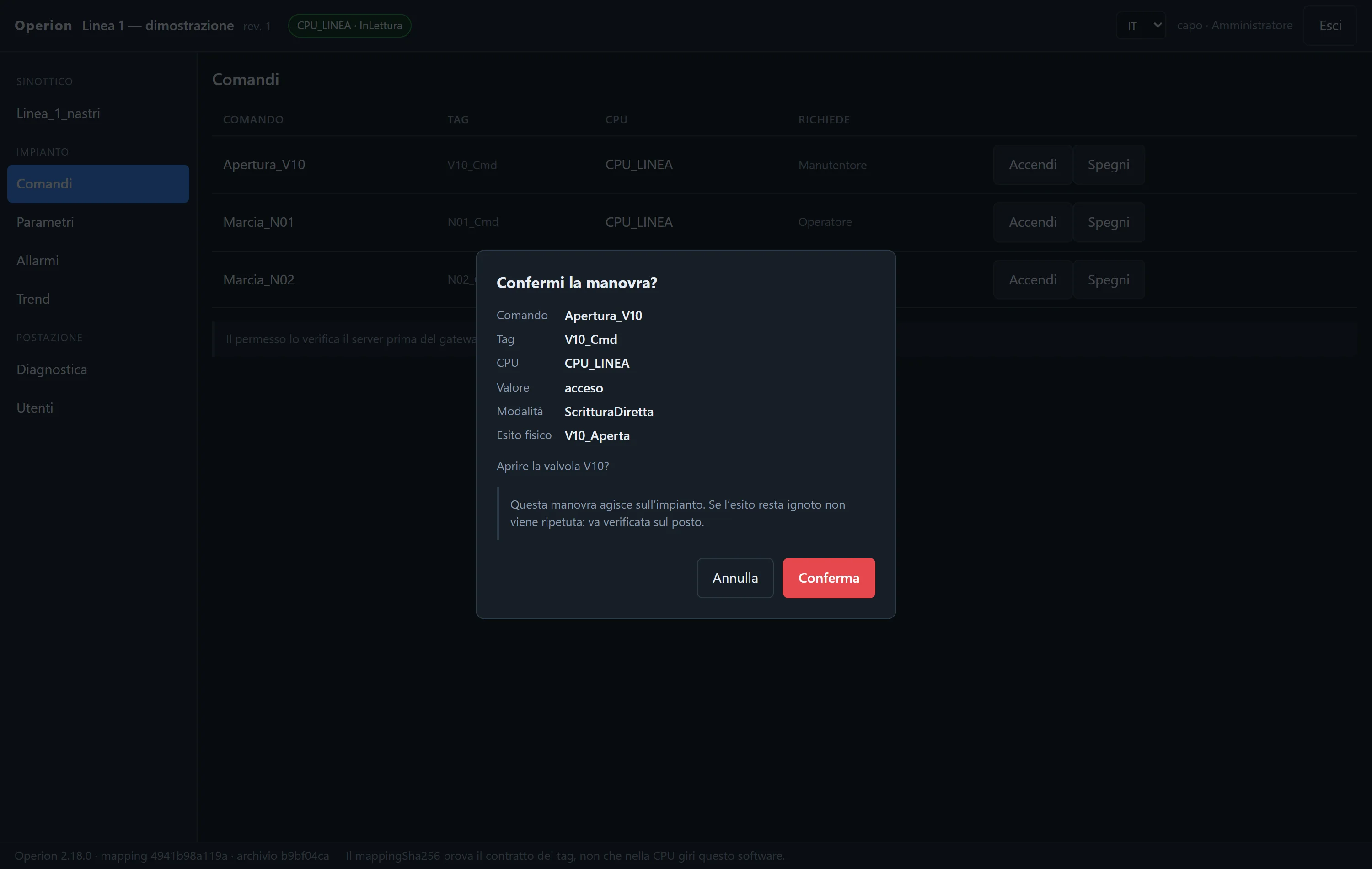
Si une manœuvre reste à l’état inconnu, Operion ne la répète pas : il faut la vérifier sur place. Répéter une commande dont on ne connaît pas le résultat est le moyen le plus rapide de la donner deux fois.
Le délai de retour
Quand une commande déclare un résultat physique, elle déclare aussi dans quel délai l’attendre : au moins trois périodes de lecture de la CPU.
Qui peut commander
Chaque commande déclare le rôle minimal : observateur, opérateur, technicien de maintenance, administrateur. L’autorisation est contrôlée par le runtime avant d’écrire dans la CPU, pas par le bouton de la page.
10. Le paquet
Le paquet, c’est ce que vous livrez à l’atelier : un fichier .zip avec le
synoptique, les tags, les commandes avec leur handshake, les alarmes, les paramètres et les
textes. Il ne contient pas de blocs automate : ceux-là vont dans le projet TIA. À
l’intérieur, une liste donne l’empreinte SHA-256 de chaque fichier, et le même projet donne
toujours le même paquet.
Avant d’écrire le zip, Sapius revérifie tout : si un tag de retour a été supprimé ou passé en lecture seule après la déclaration de la commande, la construction s’arrête et vous dit quelle commande et pourquoi. Operion refait le même contrôle quand il ouvre le paquet.
Le paquet porte la révision de l’affaire — la vôtre, celle du cartouche — et la version minimale d’Operion nécessaire pour l’ouvrir.
11. Operion à l’atelier
Le premier démarrage
- Placez la licence dans le dossier des données (chapitre 3). Sans elle, Operion tourne 10 minutes et s’arrête.
- Ouvrez le paquet :
OperionV2 --progetto linea-1.zip, ou faites-le glisser sur l’icône. - Créez l’administrateur : nom et mot de passe d’au moins douze caractères. Il n’y a aucun mot de passe par défaut, et le mot de passe ne se récupère pas.
- Ajoutez les utilisateurs avec leur rôle.
Le player s’ouvre dans le navigateur de ce PC, sur 127.0.0.1 : il ne
s’ouvre pas depuis un autre ordinateur ni depuis une tablette. Deux postes, ce sont deux PC,
chacun avec son Operion, et aucun des deux n’est « le principal » qui, en s’éteignant,
arrête les autres.
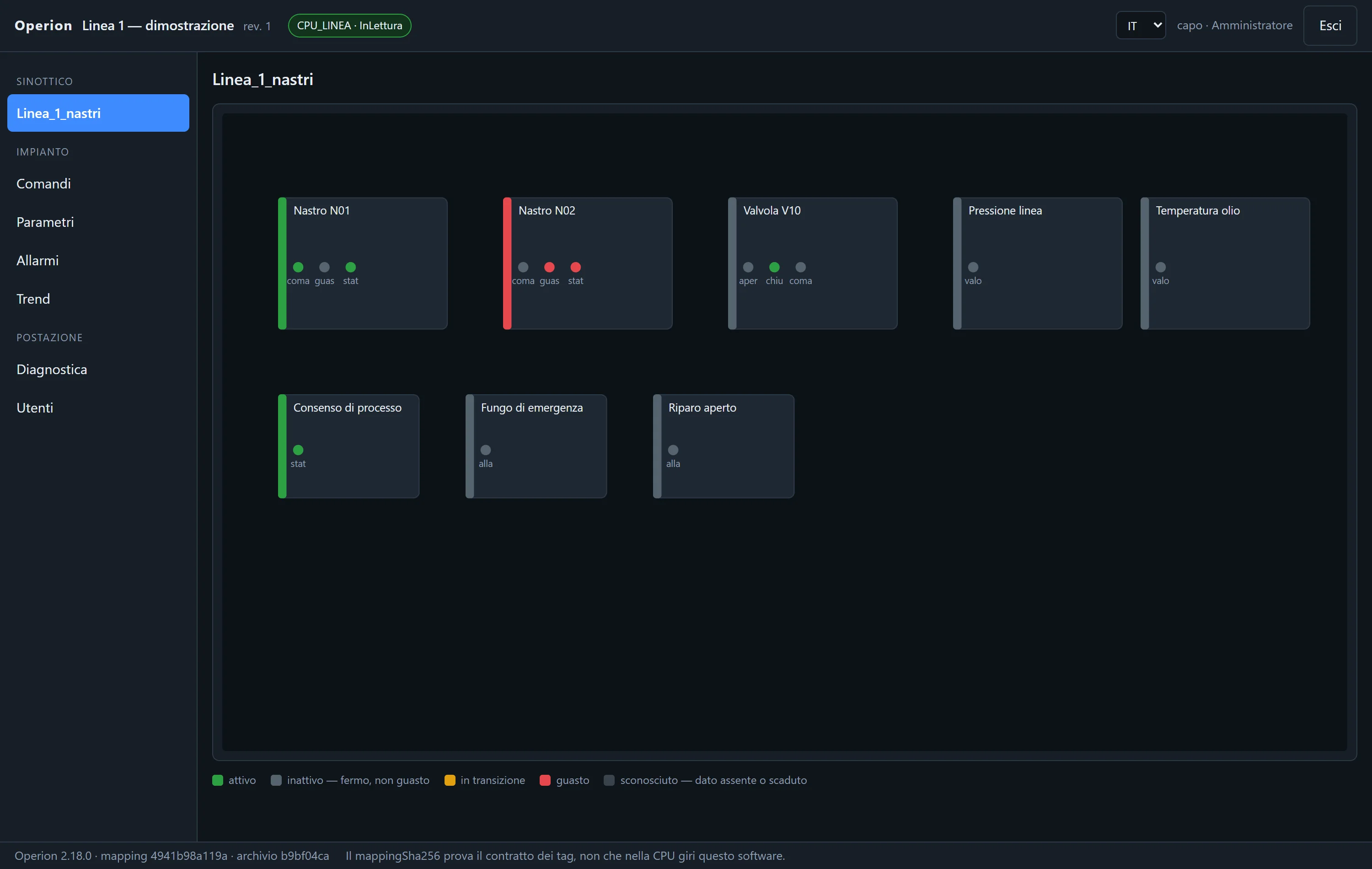
Le player est aujourd’hui en italien ; les libellés du synoptique sont dans les langues de l’affaire (chapitre 8).
Les onglets
- Sinottico (synoptique) — les pages de l’affaire, avec la légende des états.
- Comandi (commandes) — la liste des manœuvres, avec tag, CPU et rôle requis.
- Parametri (paramètres) — les valeurs modifiables déclarées dans le projet.
- Allarmi (alarmes) — actives et à acquitter ; l’acquittement est inscrit au journal et ne réarme rien.
- Trend (courbes) — l’évolution des valeurs numériques sur les dernières minutes.
- Diagnostica (diagnostic) — état des CPU, cycles de lecture, télégrammes, erreurs.
- Utenti (utilisateurs) — réservé à l’administrateur.
Commandes en ligne
| Commande | Ce qu’elle fait |
|---|---|
OperionV2 --progetto <fichier.zip> | Ouvre ce paquet |
OperionV2 | Rouvre le dernier paquet ouvert correctement, si le poste s’en souvient |
OperionV2 --ultimo-buono | Rouvre la copie du dernier paquet qui s’était ouvert correctement |
OperionV2 --apri | Ouvre le player dans le navigateur ; démarre le runtime s’il n’est pas lancé |
OperionV2 --indirizzo | Indique où écoute le runtime de ce poste |
OperionV2 --codice-macchina | Le code à activer sur le site et le dossier où placer la licence |
OperionV2 --imposta-postazione | Mémorisation du dernier projet, démarrage avec Windows, port |
OperionV2 --mostra-postazione | Ce qui est configuré actuellement |
OperionV2 --togli-avvio-con-windows | Supprime le démarrage automatique |
OperionV2 --aiuto | La liste complète |
Démarrage avec Windows
OperionV2 --imposta-postazione --ricorda si --avvio-con-windows siEnregistre une tâche planifiée qui, à l’ouverture de session de l’utilisateur, rouvre le dernier projet. Elle vaut pour l’utilisateur qui exécute la commande : enregistrez-la depuis le compte qu’utilisera l’opérateur, pas depuis le vôtre.
Operion n’est pas un service Windows : il démarre quand l’utilisateur ouvre sa session. Après une coupure de courant, sur un compte avec mot de passe, il ne redémarre pas tant que personne ne s’est connecté au PC.
Revenir en arrière
Chaque paquet qui s’ouvre correctement est copié à part : les trois dernières révisions
par projet. Si une nouvelle livraison se révèle mauvaise,
OperionV2 --ultimo-buono rouvre la précédente. C’est vous qui décidez :
Operion ne revient pas en arrière tout seul.
Operion conserve l'historique des alarmes sur disque. Les séries de valeurs sont archivées pour les variables, intervalles et durées de conservation configurés dans le projet. La courbe récente en mémoire est distincte de l'historique persistant. Le journal des commandes reste sur disque. Les réglages de l'installation restent dans la CPU ; l'archive historique ne remplace pas une sauvegarde du programme et de ses données.
Les types lisibles dépendent du protocole. S7 prend en charge Bool, Byte, Int, Word, DInt, DWord et Real. Modbus TCP inclut aussi des types 64 bits ; OPC UA et EtherNet/IP incluent LReal et String selon le format et les limites du pilote. Avant livraison, vérifiez types, adresses et qualité avec le protocole choisi, puis lectures et retours pendant la mise en service.
12. Le terminal
Lancez sapius ; sapius --aiuto affiche les options. Le terminal partage projets, sources et contrôles. Son agent utilise un fournisseur API avec votre propre clé, sans réutiliser la connexion ChatGPT de la fenêtre. Transmettez les secrets avec OPENAI_API_KEY ou ANTHROPIC_API_KEY.
/progetti, /nuovo, /conversazioni, /nuova, /fonti et /importa gèrent le travail. /costruttore choisit le profil. /plc affiche la communication ; /plc configura file.json l'enregistre, /plc test file.json [indirizzo tipo] lance un test explicite et /plc rimuovi la retire. /cpu reste compatible S7.
/accedi esci déconnecte le compte ; /licenza, /prova, /aggiornamenti, /registro, /riprendi et /aiuto complètent les commandes principales. Une fin d'entrée ou la fermeture du terminal ne confirme pas une autorisation.
13. En cas de problème
Accès, quota et mise à jour
Vérifiez les comptes Sapius et ChatGPT connectés. Si le quota OpenAI est épuisé, consultez ce compte ou déconnectez-le pour en connecter un autre. Activez les licences depuis Sapius. Si une mise à jour manque, vérifiez la connexion et recherchez les mises à jour ; ce sont des problèmes distincts.
Connexion PLC ou TIA
Vérifiez marque, protocole, destination et paramètres. Pour S7 : rack/slot et accès ; PUT/GET et DB standard concernent la lecture S7, pas TIA hors ligne. Pour les autres protocoles : adresse de test, type et sécurité. Pour TIA : version, groupe Openness et dialogues en attente.
Reprendre le travail
Fermez les panneaux avec Fermer ou Esc. Après Stop ou erreur, rouvrez la conversation et vérifiez la file. En cas d'issue incertaine, consultez le journal et la destination sans répéter aveuglément. Dans Operion, un symbole gris demande de vérifier qualité et date de l'échantillon ; une commande envoyée n'est pas un retour physique.
14. Glossaire
Projet : sources, révisions et décisions d'un travail. Artefact : fichier produit et conservé. Copie de travail : destination séparée d'ingénierie. Protocole : communication du dispositif, pas l'IDE. Échantillon : valeur avec qualité, date et provenance. Compilé : accepté par le compilateur. Simulé : testé dans un simulateur identifié. Vérifié sur site : testé sur l'installation avec preuves. Handshake : échange commande/acquittement. Paquet : projet de supervision Operion.