 SAPIUS
Manuale di Sapius e Operion
Dalla cartella della commessa al blocco compilato, e dal pacchetto al quadro di reparto. Quello che serve per partire da solo.
Versione 2.37. Guida alla postazione di engineering, alle connessioni PLC e a Operion.
1. Che cosa sono Sapius e Operion
Sapius è il collega virtuale del programmatore PLC: legge la commessa, prepara il lavoro, usa gli strumenti di engineering, corregge gli errori e conserva risultati e prove. Le decisioni restano nel progetto. Puoi chiedergli anche proposte motivate, per esempio come organizzare i parametri di un blocco.
La postazione riunisce TIA Portal e strumenti per altri ambienti PLC e HMI. Ogni integrazione ha operazioni precise: la tabella del capitolo 7 ti aiuta a scegliere quella adatta. La marca del PLC, l'ambiente di engineering e il protocollo di comunicazione sono scelte distinte.
Operion apre il pacchetto di supervisione in reparto: sinottico, tag, comandi e giornale. Lavora senza Sapius, TIA o AI e la supervisione locale continua anche senza Internet. Sapius è un abbonamento; Operion ha una licenza perpetua per postazione. Il codice PLC resta nel progetto del costruttore.
Le modifiche di engineering si preparano su copie. La modalità Tutto esprime già il consenso agli import supportati sulla copia TIA. Il passaggio a un PLC fisico resta una fase distinta, affidata al programmatore.
2. Installazione
Requisiti
Sapius richiede Windows 10 a 64 bit (1809 o successivo) o Windows 11 e WebView2. Il motore dell'agente è incluso. Servono un conto aziendale su sapiusportal.it e un collegamento AI: account supportato, API propria compatibile oppure AI Sapius. Per TIA: V16–V20 con Openness, .NET Framework 4.8 e l'utente Windows nel gruppo Siemens TIA Openness. Gli altri ambienti richiedono i rispettivi software e licenze.
Installare Sapius
Scarica l'installer dall'area riservata, sezione Download. Installa in C:\Program Files\Sapius; puoi aggiungere sapius al PATH. Progetti e impostazioni sono in %LOCALAPPDATA%\SapiusV2 e la disinstallazione li conserva.
Sapius_Setup_<versione>.exe /VERYSILENT /SUPPRESSMSGBOXES /NORESTARTConto e ChatGPT
Entra con email e password del conto Sapius, se scegli il tuo account ChatGPT, premi Collega ChatGPT e completa l'accesso OpenAI nel browser. Sono due accessi separati. Per cambiare conto Sapius usa Logout; per cambiare ChatGPT usa il comando di scollegamento nel pannello dell'account e ricollegalo. I progetti rimangono sul PC.
Aggiornamenti e conoscenza
Quando è disponibile un aggiornamento compare Aggiorna ora. Il download viene verificato tramite l'impronta pubblicata prima di avviare l'installer; puoi rimandare. Al primo avvio scegli se contribuire alla conoscenza tecnica condivisa: la scelta è facoltativa e si modifica nelle impostazioni (capitolo 5).
Installare Operion
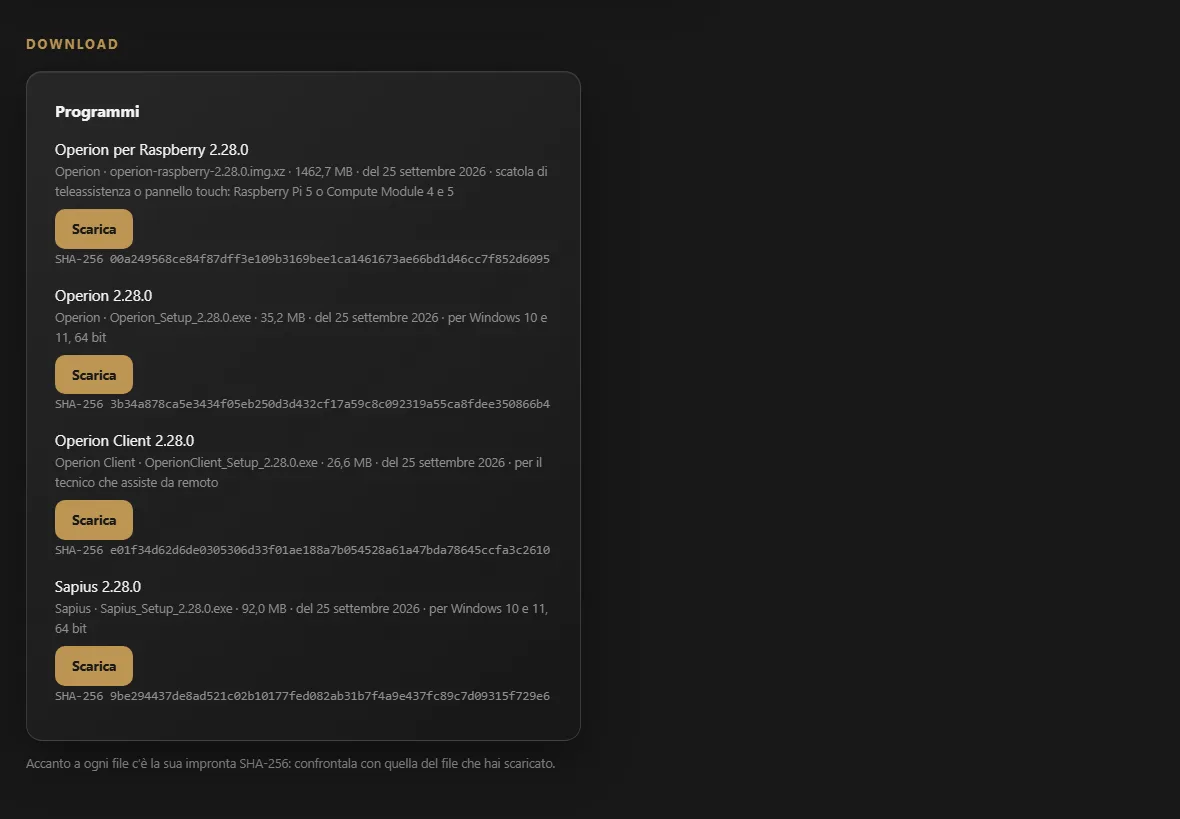
Scarica l'installer Operion per il PC di reparto oppure il pacchetto Linux x64 o Raspberry Pi a 64 bit. Su Windows i dati sono in %LOCALAPPDATA%\OperionV2. Operion Client si installa sul PC del tecnico per la teleassistenza.
Operion_Setup_<versione>.exe /VERYSILENT /SUPPRESSMSGBOXES /NORESTARTPrima di aggiornare chiudi il runtime precedente e conserva una copia dei dati. L'aggiornamento dalle versioni che usavano la cartella Operion copia i dati senza cancellare l'origine; verifica il risultato prima di rimuovere vecchi collegamenti. Il registro della migrazione è %LOCALAPPDATA%\OperionV2\migrazione.jsonl.
Dalla versione 2.24 il programma Windows si chiama OperionV2.exe, al posto di Operion.exe: aggiorna anche i collegamenti fissati alla barra delle applicazioni. Con la 2.23 o precedente usa Operion --codice-macchina e salva la licenza in %LOCALAPPDATA%\Operion; dalla 2.24 usa OperionV2 --codice-macchina e %LOCALAPPDATA%\OperionV2. Il comando indica la cartella effettiva della postazione.
Lingua di Sapius
Dalla versione 2.36 puoi scegliere italiano, inglese, spagnolo, tedesco o francese dal pulsante della lingua in alto oppure da Impostazioni → Lingua. La scelta è disponibile anche prima dell’accesso e resta salvata su questo PC dopo aggiornamenti e riavvii. Il cambio conserva bozze, allegati e lavoro in corso. Nelle nuove conversazioni l’assistente usa la lingua scelta, salvo una tua richiesta diversa. Codice PLC, nomi dei tag, documenti e messaggi tecnici originali non vengono riscritti.
Icone, colonne e aiuto
La barra usa icone con descrizioni al passaggio del mouse: registro, libro del manuale, lingua, impostazioni e uscita. Il libro apre questo manuale nella lingua scelta. Trascina il bordo fra Progetti e chat o fra chat e dettagli per cambiare le larghezze, salvate su questo PC. Da tastiera seleziona il divisorio e usa le frecce; Shift aumenta il passo, Home o doppio clic ripristinano la larghezza iniziale. Nelle finestre strette i pannelli si adattano allo spazio disponibile.
Per una nuova commessa usa il + accanto a Progetti (Nuovo progetto), compila nome, cliente e revisione e conferma. Il pulsante grande in alto, con una commessa aperta, crea invece una nuova conversazione. Puoi chiedere a Sapius come usare il programma: dispone della guida della versione installata e può spiegarti i passaggi. Spiegare un’azione non significa averla eseguita.
3. Prova, prezzi e licenze
La prova di 7 giorni
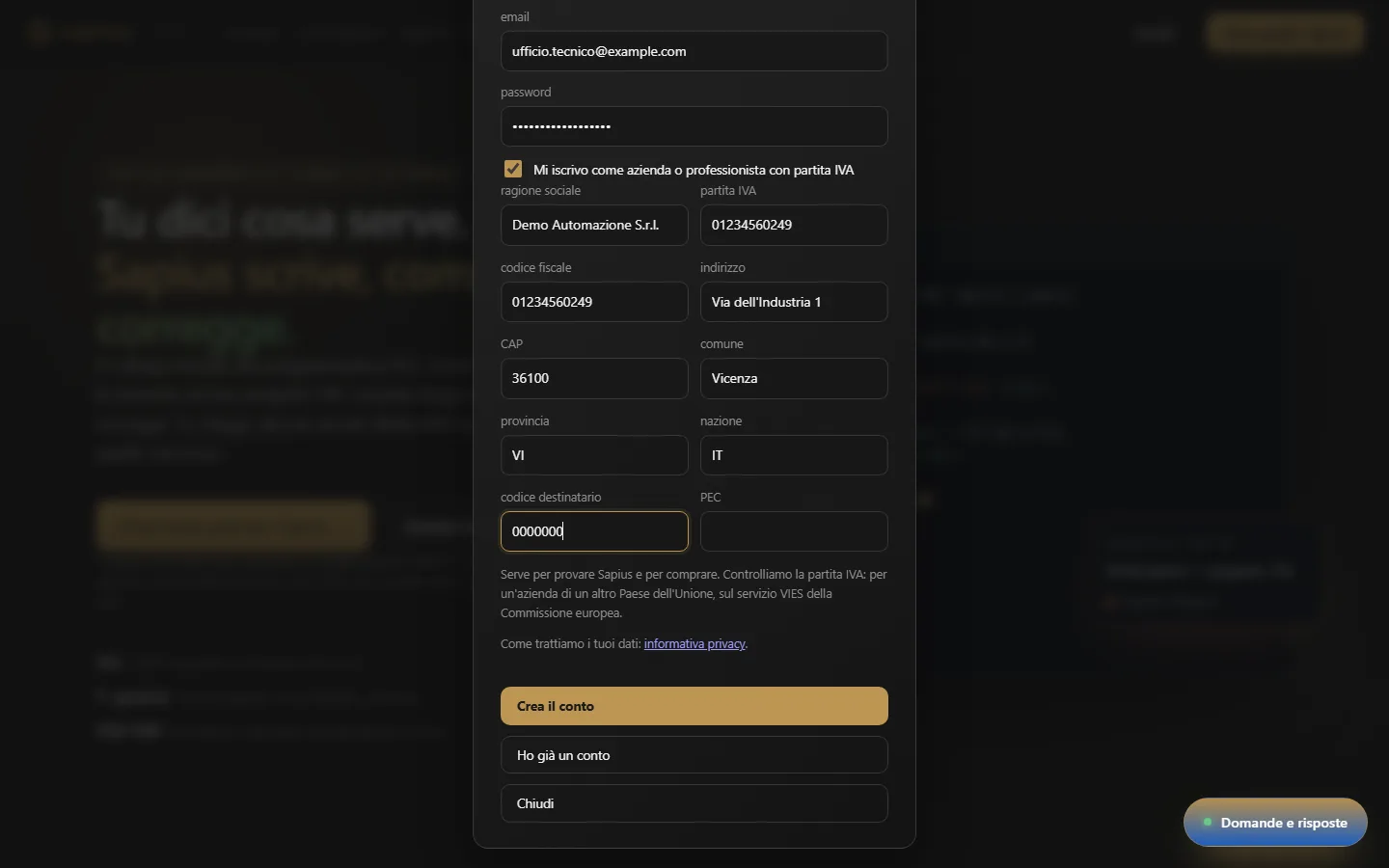
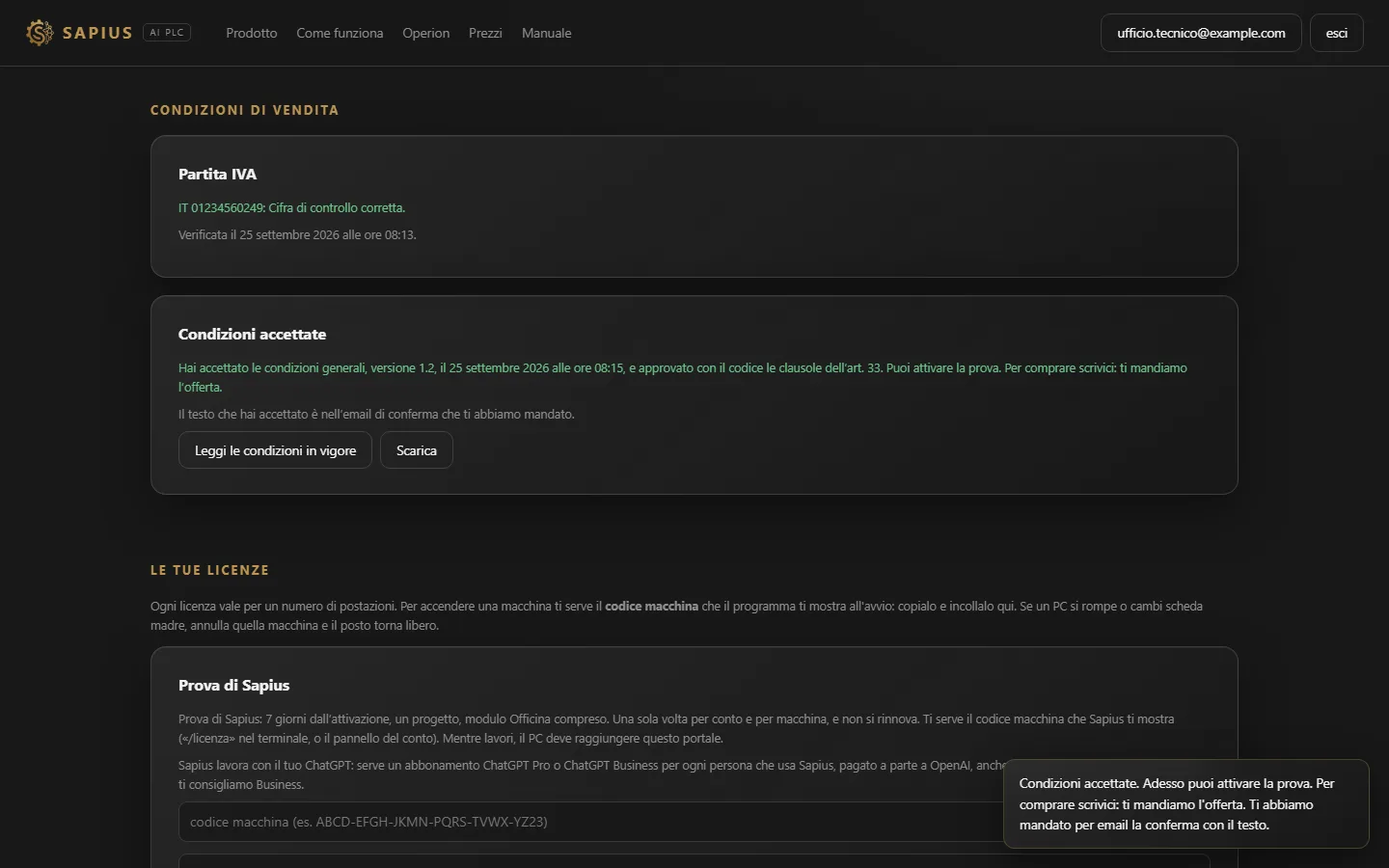
La prova comprende sette giorni su un progetto, con Officina. Crea il conto con partita IVA, verifica l'email e accetta le condizioni di vendita con il codice inviato per email (sei cifre, valido 15 minuti). In Sapius premi Attiva la prova di 7 giorni, oppure usa /prova. Durante la prova puoi usare il tuo account o una tua API compatibile. Il saldo AI mensile incluso parte con l’abbonamento pagato.
È disponibile una prova per conto e per PC, con il portale raggiungibile. Alla scadenza non parte un addebito automatico: il lavoro resta consultabile ed esportabile. Per continuare attiva l'abbonamento.
Sapius
| Prodotto / postazioni | Lancio fino al 31 marzo 2027 | Listino dal 1° aprile 2027 |
|---|---|---|
| Sapius, al mese / postazione | 79 € | 169 € |
| Sapius, all’anno / postazione | 790 € | 1.690 € |
Prezzi IVA esclusa. Il prezzo di lancio resta valido per 12 mesi dalla prima attivazione a pagamento del conto, comprese le postazioni aggiunte entro il 31 marzo 2027; poi si applica il listino. Sono inclusi gli strumenti Sapius, Officina e gli aggiornamenti durante l'abbonamento. I software dei costruttori e ChatGPT hanno le proprie licenze.
Operion e Box
| Prodotto / postazioni | Lancio fino al 31 marzo 2027 | Listino dal 1° aprile 2027 |
|---|---|---|
| Operion, postazioni 1 | 499 € | 990 € |
| Operion, postazioni 3 | 999 € | 2.490 € |
| Operion, postazioni 5 | 1.499 € | 3.750 € |
Operion ha una licenza perpetua per postazione, senza conteggio dei tag. Oltre cinque postazioni: offerta su richiesta. Aggiornamenti inclusi per 24 mesi con acquisto al lancio, 12 mesi a listino; poi la versione installata continua a funzionare. Manutenzione facoltativa su offerta: 198 € l'anno per postazione. Prezzi IVA esclusa.
Operion touch: licenza perpetua per pannello fino a 10 pollici, un PLC e 1.000 tag; 29 € al lancio, 59 € dal 1° aprile 2027. Compresa con i pannelli JIT.
Box di teleassistenza: 49 € l'anno per Box, IVA esclusa, con rinnovo automatico e avviso 30 giorni prima. Il Raspberry Pi è acquistato separatamente. La licenza del Box riguarda la teleassistenza e non abilita un progetto Operion. I pacchetti disponibili sono elencati in Download. Puoi disdire dall'area riservata.
Operion Client: incluso, per il PC Windows del tecnico. Usa il codice comunicato dall'amministratore o una postazione abbinata per raggiungere le destinazioni autorizzate tramite collegamento cifrato. Operion è disponibile anche per Linux x64 e Raspberry Pi a 64 bit.
Acquisti e rinnovi
Nell'area riservata apri Acquisti, scegli la licenza e completa il pagamento su Stripe. Il riepilogo mostra l'importo e l'IVA secondo i dati di fatturazione. La licenza viene resa disponibile dopo la conferma del pagamento. Le sezioni Licenze, Abbonamenti e Fatture raccolgono i documenti e la gestione del conto.
L'abbonamento Sapius si rinnova ogni mese o anno; puoi disdirlo dall'area riservata mantenendo l'accesso fino alla fine del periodo pagato. Per l'annuale arriva un avviso 30 giorni prima del rinnovo. Dalla gestione pagamenti aggiorni i dati di pagamento. La fatturazione elettronica e l'invio SDI sono gestiti separatamente dal venditore: un documento nel portale non è una ricevuta SDI.
AI e licenza della postazione
Scegli liberamente il collegamento AI. Account e API propri non consumano il saldo Sapius e restano soggetti ai limiti del tuo fornitore. Con AI Sapius usi la quota inclusa e le eventuali ricariche; una licenza Sapius valida rimane necessaria.
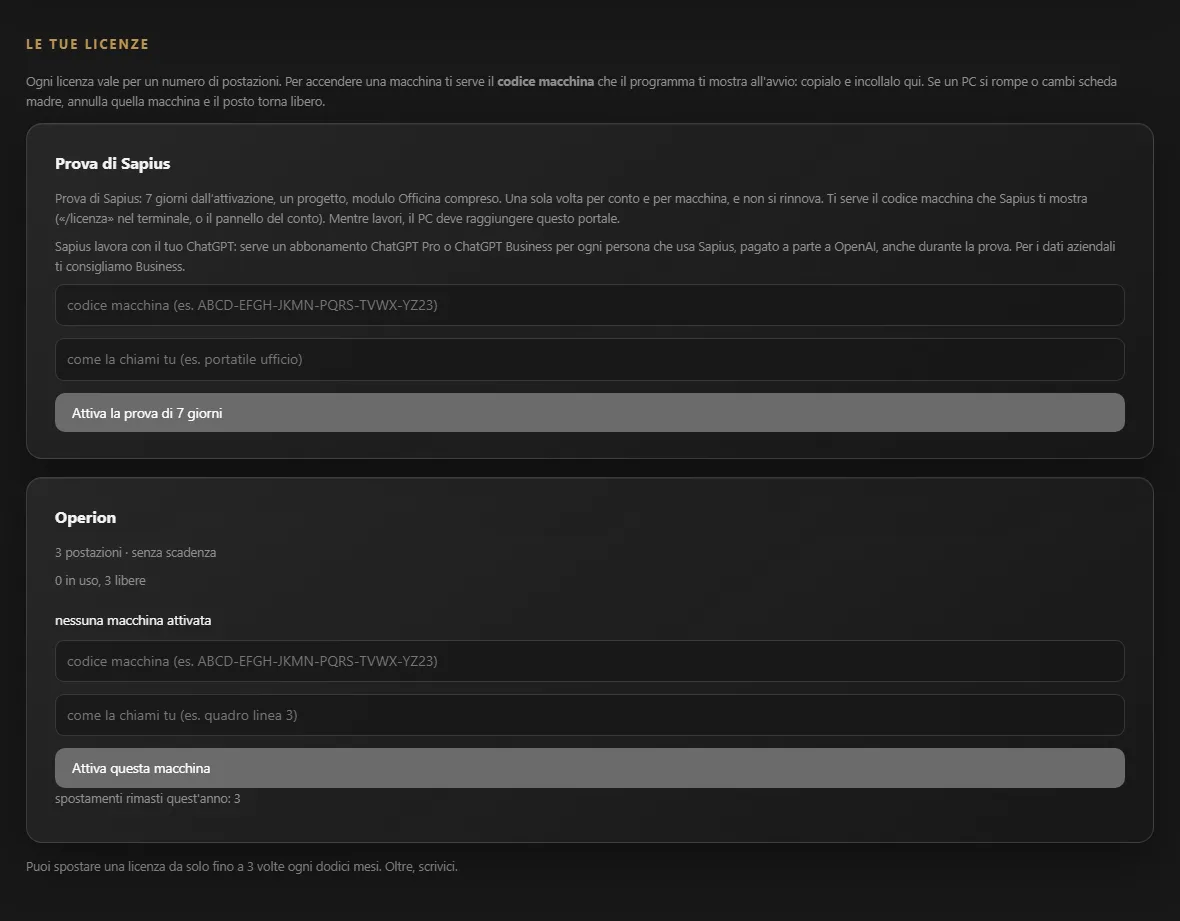
Il pannello del conto e /licenza mostrano il codice macchina di 24 caratteri e la sua origine. Su Windows deriva dalla scheda madre oppure, se il seriale non è disponibile, dall'identificativo di installazione Windows. Su Linux può derivare dal seriale Raspberry, dalla scheda madre o da /etc/machine-id. Il dato di origine resta sul dispositivo. Se il codice usa l'identificativo del sistema, una reinstallazione può cambiarlo: annulla la vecchia attivazione e attiva il nuovo codice. Un'immagine clonata può conservare lo stesso identificativo; prepara identità distinte prima di attivare postazioni diverse. Se non compare alcun codice, contatta l'assistenza.
Da Licenze attiva la macchina e scarica il file .licenza; caricalo in Sapius oppure mettilo nella cartella dati di Operion. Operion mostra il codice con OperionV2 --codice-macchina.
Puoi trasferire una postazione fino a tre volte in 12 mesi; riscaricare la stessa licenza non è un trasferimento. Senza licenza valida Sapius conserva i dati ma non avvia l'agente; Operion funziona per dieci minuti a ogni avvio.
AI, saldo e budget
Ogni postazione Sapius pagata comprende 10 € di saldo AI per mese, anche con abbonamento annuale. La quota mensile non utilizzata scade alla fine del periodo indicato nel portale: non si accumula e l'annuale non anticipa 120 €. Le ricariche acquistate restano separate e non scadono al cambio del mese. Tutte le integrazioni Sapius disponibili sono comprese; software e licenze dei costruttori si acquistano separatamente.
- Apri Impostazioni → AI e consumo.
- Scegli account ChatGPT supportato, API propria oppure AI Sapius. La scelta vale per nuove conversazioni; quelle già iniziate mantengono il collegamento originale.
- Con AI Sapius scegli un modello disponibile e il budget massimo in euro per il lavoro. Per una tua API indica modello, endpoint Responses compatibile e il nome della variabile d'ambiente della chiave, mai il segreto. Un endpoint locale senza autenticazione può non richiedere la variabile.
- Nel portale apri AI e saldo per vedere disponibilità, incluso, acquistato, prenotazioni, movimenti e tariffe.
Le ricariche facoltative sono da 20, 50 e 100 € + IVA, senza rinnovo automatico. Prima del pagamento Stripe mostra il totale. Il costo del modello viene convertito in euro con il cambio pubblicato e maggiorato del 50%; il tariffario distingue input, cache e output. Si contabilizza il consumo riscontrato: una prenotazione non è un addebito definitivo.
Al limite di saldo o budget il lavoro si ferma conservando i risultati. Non vengono acquistate ricariche e non si cambia modello o collegamento senza una tua scelta. Salva una nuova preferenza e apri una nuova conversazione quando vuoi usare un'altra modalità.
Con account e API propri i contenuti necessari vanno al fornitore scelto. Con AI Sapius transitano dal gateway Sapius al fornitore indicato nel catalogo. È un trattamento distinto dalla conoscenza condivisa: il consenso alle lezioni tecniche non autorizza a condividere chat o progetti. Consulta privacy e condizioni. Se il gateway o il tariffario non sono disponibili, il portale sospende le ricariche.
Per cambiare il limite di una conversazione AI Sapius già aperta, premi il pulsante budget vicino all’intensità quando il lavoro è in pausa o terminato. Il nuovo limite comprende anche quanto già consumato e non acquista saldo.
4. Il primo progetto
Creare la commessa
Premi Nuovo progetto, indica nome, cliente e revisione e apri una conversazione. Registra scopo e vincoli del lavoro. Scegli il profilo di engineering coerente con il progetto: Siemens, Rockwell, Schneider Machine Expert o Control Expert, CODESYS oppure Beckhoff.
Scegliere la cartella
Apri i tre puntini accanto al titolo della commessa, poi Cartella della commessa. Il selettore cartella della postazione consente di sfogliare le cartelle senza scrivere il percorso. Conferma la revisione; con Aggiorna importi i file cambiati. I file acquisiti vengono copiati nel progetto Sapius, con fonte e revisione.
Puoi importare anche singoli documenti: PDF con testo, Word .docx, Excel .xlsx/.xlsm, Markdown, CSV, XML, JSON, testo e sorgenti PLC. I documenti scannerizzati richiedono testo estraibile o OCR; dichiarare una cartella non rende leggibile ogni formato.
PLC / Comunicazione
Nel pannello della commessa apri PLC / Comunicazione. Scegli marca/ambiente, famiglia o modello e protocollo. Nel secondo passaggio imposta i parametri pertinenti: S7 usa host, porta, rack e slot; Modbus TCP Unit ID, base e ordine parole; OPC UA URL e sicurezza; EtherNet/IP famiglia CIP e percorso. Conferma salva la configurazione per i successivi avvii. Annulla non cambia nulla.
La connessione di engineering al progetto e la comunicazione con il PLC hanno stati separati. Cambiare marca non cambia automaticamente protocollo.
Test della comunicazione
Premi Test per una verifica esplicita. S7 verifica la negoziazione del protocollo senza leggere tag. Per Modbus TCP, OPC UA ed EtherNet/IP devi indicare indirizzo o tag e tipo da leggere. Il test non scrive valori, non comanda la CPU e non salva la configurazione: dopo l'esito premi Conferma per salvarla.
OPC UA conserva le verifiche dei certificati; il modulo grafico configura l'accesso anonimo. Un test riuscito prova quella comunicazione in quell'istante, non il funzionamento del programma PLC.
5. Lavorare con l’agente
Conversazioni e pannelli
Scrivi il risultato voluto, allega le fonti con + e lascia all'agente il ciclo di lettura, modifica e verifica. Nella barra scegli l'intensità del lavoro; il modello segue la configurazione del servizio. Il registro mostra le attività; Chiudi o Esc richiude i pannelli. Logout permette di cambiare conto.
Invio manda il messaggio; Shift+Invio (Maiusc+Invio) va a capo. Anche Ctrl+Invio invia. Se l'agente sta lavorando, il messaggio segue il comportamento della coda descritto sotto; Stop resta il comando separato per fermare il turno.
Per allegare usa +, trascina un file nel compositore oppure incolla una schermata. Ogni allegato può arrivare a 25 MB. Aspetta che il caricamento sia completato prima dell'invio; puoi togliere un allegato dal prossimo messaggio con la croce nella sua scheda.
Fai clic su un allegato o un artefatto per aprire l'anteprima: immagini e PDF si mostrano nel pannello, mentre testi e sorgenti, compreso Markdown, si leggono come testo. I formati non visualizzabili restano nella cartella della commessa. Puoi allargare il pannello, trascinarne il bordo o chiuderlo; su finestre strette si apre sopra la chat e si chiude anche con Esc.
Dal pulsante i apri le informazioni e Aspetto: qui scegli il tema chiaro, scuro o come Windows, ricordato sulla postazione. Il menu ··· accanto al titolo della commessa apre le sue opzioni, cartella e comunicazione PLC.
Coda e Reindirizza
Puoi inviare altri messaggi mentre l'agente lavora: restano in coda nella conversazione e vengono elaborati in ordine. Reindirizza invia la precisazione al turno in corso, senza riavviarlo. Usalo per correggere un'ipotesi o aggiungere un vincolo; non modifica i permessi industriali.
Stop, errore o riavvio conservano la coda in pausa. Controllala prima di riprendere. Un invio con esito incerto non viene ripetuto automaticamente.
Risultati e memoria del progetto
Artefatti, fatti con fonte, decisioni e domande aperte restano nella commessa. Un sorgente proposto, uno implementato, un programma compilato, una prova simulata e una verifica in campo sono stati diversi: chiedi il risultato della compilazione e le prove eseguite, non soltanto il file.
L'agente può proporre l'organizzazione dei DB parametri, il richiamo dei blocchi, la diagnostica o un collaudo coerente con il contesto. Le scelte già espresse dal programmatore restano il riferimento.
Conoscenza condivisa
Al primo avvio o nelle impostazioni puoi accettare la condivisione automatica di schede tecniche generali strutturate. Con il consenso attivo Sapius invia queste schede per la revisione del titolare prima della pubblicazione. Chat, documenti, sorgenti e dati della commessa restano esclusi.
Le bozze a testo libero richiedono ancora la tua conferma individuale. Puoi revocare il consenso dalle impostazioni; ciò ferma gli invii automatici successivi. Le preferenze personali, i fatti della commessa e le lezioni condivise restano memorie distinte.
Dopo una correzione, Sapius può collegare errore, modifica e verifica riuscita e conservare sintomo, causa proposta, soluzione e condizioni di applicabilità. Le schede dettagliate ammesse dai controlli tecnici possono essere inviate con il consenso già attivo; le altre restano consultabili nella commessa. La ricerca riconosce anche sinonimi tecnici italiani e inglesi. I riscontri di riuso aiutano a valutare le lezioni senza sostituire la revisione.
6. Autorizzazioni, Tutto e Officina
Il consenso nel servizio
Il servizio verifica i permessi quando esegue lo strumento. Documenti e risposte del modello non concedono autorizzazioni. Analisi, scrittura di file, engineering offline, import nel progetto e letture runtime sono operazioni distinte. Ogni operazione conserva parametri, risultato e provenienza.
Scegliere la modalità
- Manuale: chiede il consenso per operazioni oltre la pura analisi.
- Modifiche ai file: consente file di lavoro, engineering offline e comandi locali; chiede per le classi successive.
- Auto: comprende anche le letture runtime autorizzabili sulla destinazione dichiarata.
- Tutto: comprende gli import TIA supportati sulla copia di lavoro, inclusi FB, FC, nuovi DB, UDT e Main, senza un clic per ogni blocco. Il servizio registra l'assenso già espresso per ogni tentativo e contenuto.
- Officina: un consenso su un FB o FC copre le correzioni di quel blocco per otto ore nella stessa copia e CPU; altri blocchi o operazioni seguono la loro autorizzazione.
Copie, controlli e ripresa
Tutto non autorizza scritture sull'originale né download o manovre su PLC fisici. Restano controlli della copia, archivi, protezioni e gestione degli esiti incerti. La sostituzione di DB esistenti segue il percorso dedicato di analisi, copia isolata, compilazione e verifica; non equivale a una migrazione generale dei dati.
Quando viene richiesto un consenso, controlla destinazione e parametri. Un diniego resta registrato. La ripresa non ripete operazioni con esito incerto. I comandi locali possono usare file e risorse del PC: scegli la modalità in base al lavoro che autorizzi.
7. TIA Portal e altri ambienti
Preparare e collegare TIA
Imposta la versione TIA e la cartella delle copie di lavoro. L'agente può preparare una copia mediante archiviazione e riapertura, poi identifica sessione e percorso prima di collegarsi. Usa la versione del progetto per evitare conversioni involontarie. Quando TIA mostra il consenso Openness, accettalo nell'applicazione Siemens; la fiducia dipende dall'identità dell'eseguibile e può essere richiesta di nuovo dopo modifiche o aggiornamenti.
Programma e hardware
Sapius esplora CPU, blocchi, tabelle tag e configurazione hardware, consulta l'API Openness e lavora sulla copia. Può preparare e importare SCL e SimaticML supportati, organizzare FB/FC, DB e UDT, richiamare il lavoro in Main, compilare, leggere gli errori, correggere e salvare. Per aggiungere un modulo verifica catalogo, compatibilità e configurazione esistente.
Con Tutto il ciclo prosegue usando il consenso già espresso sulla copia. Per i DB esistenti Sapius analizza gli effetti, prova la sostituzione su una copia isolata e conserva evidenze prima dell'adozione. Blocchi protetti e controlli di sicurezza mantengono le proprie guardie.
WinCC e PLCSIM
Gli strumenti WinCC classico lavorano su schermate e tabelle tag nelle copie supportate. Il supporto a WinCC Unified non è implicito. PLCSIM consente prove locali su un banco identificato e separato: istanza e progetto sintetici appartengono al collaudo, non alla sessione già aperta dell'utente. La compilazione, la simulazione e la verifica su impianto sono risultati distinti.
Altri PLC e HMI
| Ambiente | Operazioni disponibili e prerequisiti |
|---|---|
| Rockwell / Studio 5000 | Lettura strutturata degli export L5X, inventario e modifica di routine ST su copia con controllo del contenuto. La compilazione richiede Studio 5000 e il relativo ambiente installato; la modifica del file non prova la compilazione. |
| CODESYS / Schneider Machine Expert | Generazione di Visualization XML da specifica, catalogo di nove componenti, lettura degli export e import di nuove schermate sulla copia mediante ScriptEngine. Il ponte di engineering richiede un IDE compatibile e le sue licenze. Machine Expert e Control Expert sono ambienti distinti; questo percorso non copre Control Expert. |
| Schneider Control Expert | Genera e valida sezioni ST .XST e nuove variabili .XSY usando, quando disponibile, un export del progetto come modello. Importa prima le variabili e poi la sezione in Control Expert, analizza e compila nell'IDE; riporta gli errori a Sapius per la correzione. Questo percorso prepara file di scambio e non pilota l'IDE; la compilazione del costruttore resta da verificare. |
| Beckhoff TwinCAT | Lettura di progetti e oggetti PLC, modifica ST per identità e impronta, archivio e compilazione di una soluzione autosufficiente su snapshot con un’istanza XAE propria. Richiede XAE Shell a 64 bit; non si collega alla sessione dell’utente né attiva una configurazione. |
| Weintek EasyBuilder Pro | Generazione di CSV tag e sorgenti macro tipizzate GetData/SetData da specifica. Importa e verifica il risultato in EasyBuilder Pro; non è una generazione completa del progetto nativo del pannello. |
| FactoryTalk Optix | Generazione di NetLogic C# e nodi YAML per pannelli, variabili e widget, anche in una copia di progetto. Il metodo Build si richiama esplicitamente nell’IDE; non parte all’avvio del runtime. La compilazione richiede FactoryTalk Optix. |
Le integrazioni di file dispongono di verifiche automatiche sui formati e sui controlli di copia. CODESYS, Machine Expert, TwinCAT, EasyBuilder Pro e Optix richiedono ancora la qualifica con l’IDE del costruttore sul banco previsto: un file generato non viene dichiarato compilato o simulato senza quella prova.
Concludere il lavoro
Chiedi una consegna con file, esito della compilazione, prove e punti ancora aperti. Un artefatto generato resta proposto fino alla verifica appropriata. I compilatori richiedono il software del costruttore e le sue licenze sulla postazione. Il programmatore decide come trasferire il lavoro nel progetto definitivo e sul PLC fisico.
8. Il sinottico
Partire dalla Base SCADA
Chiedi all'agente: «Crea un progetto dalla Base SCADA». Parti con pagina principale, menu, allarmi, ricette e trend già organizzati. Dalla chat scegli colori, logo, pagine e ruoli; poi colleghi i tag della tua commessa.
La base contiene un PLC virtuale locale e valori dimostrativi. Prima di usarla sul tuo impianto, imposta i dispositivi, gli indirizzi e i contratti dei comandi della commessa.
In Operion trovi lo storico degli allarmi, le serie dei valori e le ricette. Per applicare una ricetta rivedi i valori e confermi la singola operazione; l'esito resta nel giornale.
Il sinottico si disegna nell'editor, con il mouse, oppure lo chiedi all'agente: lavorano sulla stessa pagina, quindi non esistono due versioni della stessa pagina.
I sei simboli
| Simbolo | Collegamenti |
|---|---|
| Motore ON/OFF | stato (ritorno), comando, guasto |
| Valvola | aperta, chiusa, comando |
| Misura analogica | valore |
| Sequenza | passo |
| Spia di stato | stato — accesa vuol dire attivo |
| Spia di allarme | allarme — accesa vuol dire guasto |
I cinque stati
- attivo — il ritorno dice che sta girando.
- inattivo — fermo, e non guasto.
- in transizione — comandato e non ancora confermato, o viceversa.
- guasto — vince su tutto, anche se la macchina sta girando.
- sconosciuto — dato assente o lettura fallita.
Operion valuta qualità ed età dei campioni rispetto alla freschezza configurata nel progetto. Un dato assente, guasto o scaduto porta lo stato a sconosciuto; non viene usato per mostrare un ritorno valido. Una CPU in STOP può ancora rispondere alle letture: un valore leggibile non dimostra che il programma di controllo stia girando. Controlla separatamente lo stato della CPU durante la messa in servizio.
Due regole da sapere: il clic non è un ritorno — senza il segnale di ritorno lo stato resta sconosciuto anche se il comando è stato dato; e un ingresso di guasto collegato ma muto dà sconosciuto, non verde.
Le lingue della commessa
Le etichette del sinottico oggi si scrivono in italiano, inglese e polacco; l'operatore sceglie la lingua dalla barra in alto del player. Lo strumento dei testi mancanti elenca quello che non è ancora tradotto, così non lo scopri in reparto. Ti serve un'altra lingua? Diccelo.
9. Comandi e handshake col PLC
Ogni comando dichiara il suo handshake, cioè come arriva alla macchina. Da lì dipende che cosa Operion può dirti quando la manovra è finita.
| Handshake | Come funziona | Che cosa prova una rilettura uguale |
|---|---|---|
| Livello | Il bit resta scritto | Che il comando è dove deve essere |
| Impulso | Il PLC lo consuma e lo riporta a riposo | Che nessuno l'ha raccolto |
| Mailbox | Argomento + numero di richiesta, innesco, il PLC rimanda lo stesso numero | Niente: conta il numero rimandato |
Fin dove è arrivato il comando
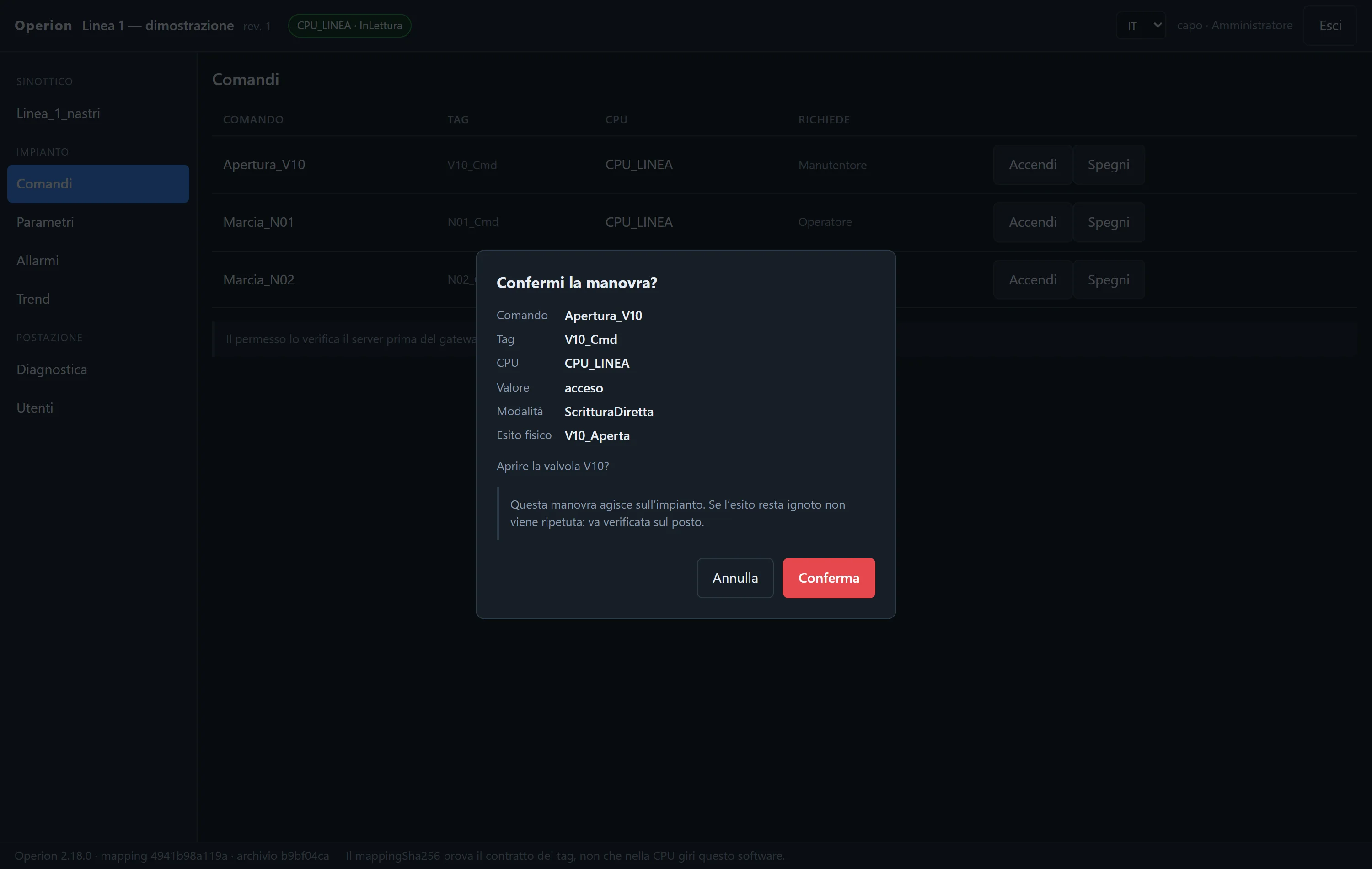
Alla fine di una manovra Operion dice quattro cose separate:
- Scrittura — il driver ha accettato il telegramma.
- Presa in carico — la macchina ha confermato di averlo preso.
- Impulso — il PLC l'ha consumato.
- Esito fisico — il segnale di ritorno dice che la cosa sta succedendo.
Se una manovra resta a esito ignoto, Operion non la ripete: va verificata sul posto. Ripetere un comando di cui non si conosce l'esito è il modo più rapido per darlo due volte.
Il tempo per il ritorno
Quando un comando dichiara un esito fisico, dichiara anche entro quanto tempo aspettarlo: almeno tre periodi di lettura della CPU.
Chi può comandare
Ogni comando dichiara il ruolo minimo: visualizzatore, operatore, manutentore, amministratore. Il permesso lo controlla il runtime prima di scrivere sulla CPU, non il pulsante nella pagina.
10. Il pacchetto
Il pacchetto è quello che consegni al reparto: un file .zip con il sinottico,
i tag, i comandi con il loro handshake, gli allarmi, i parametri e i testi. Non contiene
blocchi PLC: quelli vanno nel progetto TIA. Dentro c'è un elenco con l'impronta SHA-256 di
ogni file, e lo stesso progetto dà sempre lo stesso pacchetto.
Prima di scrivere lo zip, Sapius ricontrolla tutto: se un tag di ritorno è stato cancellato o messo in sola lettura dopo che il comando era stato dichiarato, la costruzione si ferma e ti dice quale comando e perché. Operion rifà lo stesso controllo quando apre il pacchetto.
Il pacchetto porta scritta la revisione della commessa — la tua, quella del frontespizio — e la versione minima di Operion che serve per aprirlo.
11. Operion in reparto
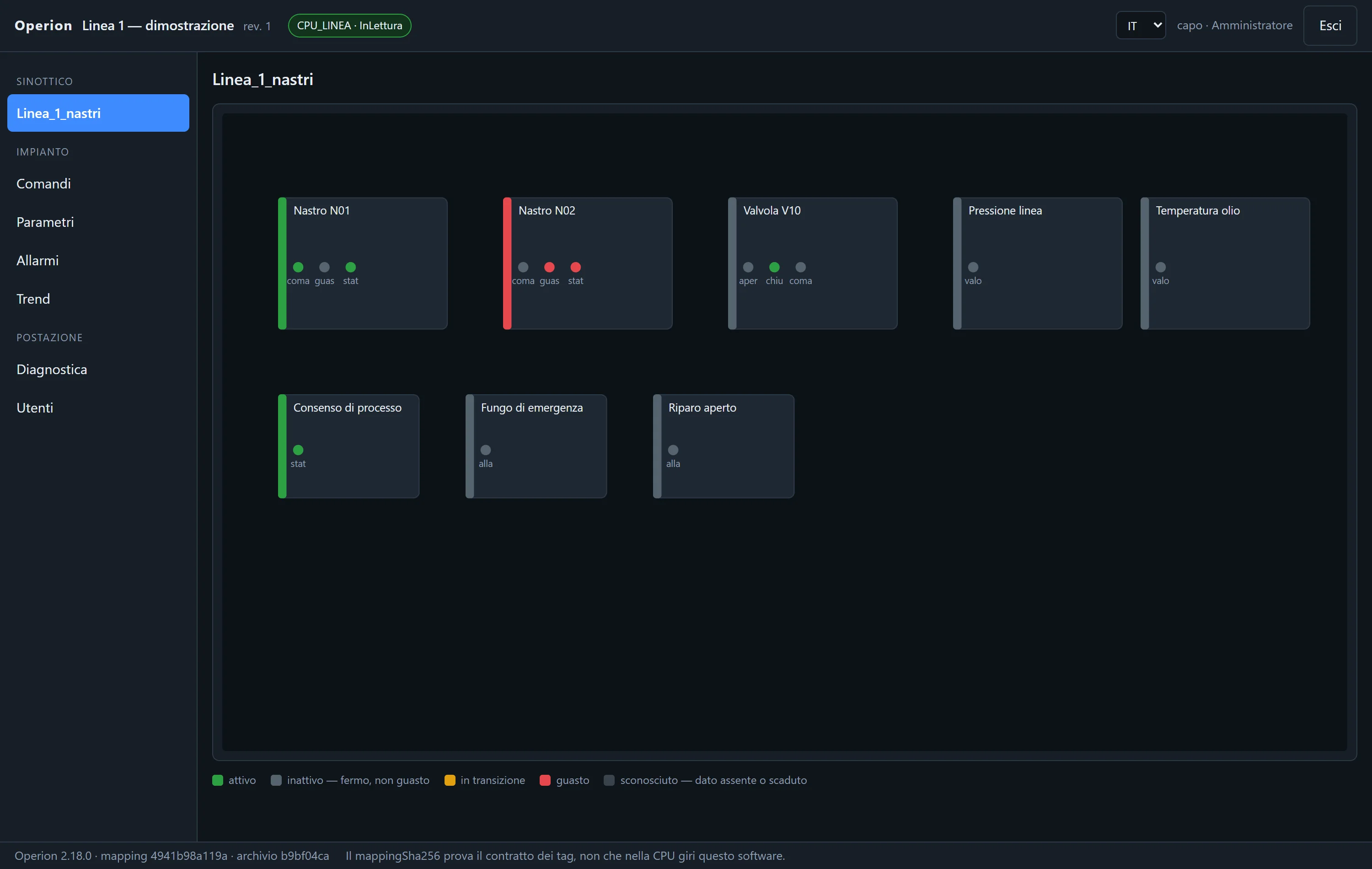
Il primo avvio
- Metti la licenza nella cartella dei dati (capitolo 3). Senza, Operion gira 10 minuti e si chiude.
- Apri il pacchetto:
OperionV2 --progetto linea-1.zip, oppure trascinalo sull'icona. - Crea l'amministratore: nome e password di almeno dodici caratteri. Non c'è nessuna password predefinita, e la password non si recupera.
- Aggiungi gli utenti con il loro ruolo.
Il player si apre nel browser di quel PC, su 127.0.0.1: non si apre da un
altro computer o da un tablet. Due postazioni sono due PC, ognuno con il suo Operion, e
nessuno dei due è «il principale» che spegnendosi ferma gli altri.
Il player oggi è in italiano; le etichette del sinottico sono nelle lingue della commessa (capitolo 8).
Le schede
- Sinottico — le pagine della commessa, con la legenda degli stati.
- Comandi — l'elenco delle manovre, con tag, CPU e ruolo richiesto.
- Parametri — i valori scrivibili dichiarati nel progetto.
- Allarmi — attivi e da riconoscere; il riconoscimento finisce nel giornale e non riarma niente.
- Trend — l'andamento degli ultimi minuti dei valori numerici.
- Diagnostica — stato delle CPU, cicli di lettura, telegrammi, errori.
- Utenti — solo per l'amministratore.
Comandi da riga
| Comando | Che cosa fa |
|---|---|
OperionV2 --progetto <file.zip> | Apre quel pacchetto |
OperionV2 | Riapre l'ultimo aperto bene, se la postazione lo ricorda |
OperionV2 --ultimo-buono | Riapre la copia dell'ultimo pacchetto che si era aperto bene |
OperionV2 --apri | Apre il player nel browser; avvia il runtime se non c'è |
OperionV2 --indirizzo | Dice dove ascolta il runtime di questa postazione |
OperionV2 --codice-macchina | Il codice da attivare sul sito e la cartella in cui mettere la licenza |
OperionV2 --imposta-postazione | Ricordo dell'ultimo progetto, avvio con Windows, porta |
OperionV2 --mostra-postazione | Che cosa è configurato adesso |
OperionV2 --togli-avvio-con-windows | Toglie l'avvio automatico |
OperionV2 --aiuto | L'elenco completo |
Avvio con Windows
OperionV2 --imposta-postazione --ricorda si --avvio-con-windows siRegistra un'attività pianificata che all'accesso dell'utente riapre l'ultimo progetto. Vale per l'utente che esegue il comando: registrala dal conto che userà l'operatore, non dal tuo.
Operion non è un servizio di Windows: parte quando l'utente entra. Dopo un calo di tensione, su un conto con password, non riparte finché qualcuno non accede al PC.
Tornare indietro
Ogni pacchetto che si apre bene viene copiato a parte: le ultime tre revisioni per
progetto. Se una consegna nuova si rivela sbagliata, OperionV2 --ultimo-buono
riapre quella di prima. Lo decidi tu: Operion non torna indietro da solo.
Operion conserva lo storico degli allarmi su disco. Le serie dei valori vengono archiviate per i tag, gli intervalli e i tempi di conservazione configurati nel progetto. Il trend recente in memoria è distinto dallo storico persistente. Il giornale dei comandi resta su disco. Le tarature dell'impianto restano nella CPU; l'archivio dello storico non sostituisce un backup del programma e dei suoi dati.
I tipi leggibili dipendono dal protocollo del dispositivo. S7 supporta Bool, Byte, Int, Word, DInt, DWord e Real. Modbus TCP comprende anche tipi a 64 bit; OPC UA ed EtherNet/IP comprendono LReal e String secondo il formato e i limiti del driver. Prima della consegna controlla tipi, indirizzi e qualità dei tag con il protocollo scelto, poi verifica letture e feedback durante la messa in servizio.
12. Il terminale
Avvia sapius; sapius --aiuto elenca le opzioni. Il terminale condivide progetti, fonti e controlli del banco. Il suo agente usa un provider API configurato con una chiave propria; il collegamento ChatGPT della finestra non viene riutilizzato. Passa i segreti tramite OPENAI_API_KEY o ANTHROPIC_API_KEY.
/progetti, /nuovo, /conversazioni, /nuova, /fonti e /importa gestiscono il lavoro. /costruttore sceglie il profilo di engineering. /plc mostra la comunicazione; /plc configura file.json la salva, /plc test file.json [indirizzo tipo] esegue un test esplicito e /plc rimuovi la rimuove. /cpu resta compatibile con S7.
/accedi esci disconnette il conto; /licenza, /prova, /aggiornamenti, /registro, /riprendi e /aiuto completano i comandi principali. Se viene richiesto un consenso, la fine dell'ingresso o la chiusura del terminale non valgono come conferma.
13. Se qualcosa non va
Accesso, quota e aggiornamento
Controlla prima quale conto Sapius e quale ChatGPT sono collegati. Se la quota OpenAI è esaurita, consulta il tuo conto OpenAI o cambia account tramite scollegamento e nuovo accesso. Se manca una licenza, attivala dal conto Sapius. Se non compare un aggiornamento, verifica la connessione e usa il controllo aggiornamenti; i due problemi sono separati.
Collegamento PLC o TIA
Controlla marca, protocollo, destinazione e parametri dichiarati. Per S7 verifica rack/slot e configurazione di accesso; PUT/GET e DB standard riguardano la lettura S7, non la connessione offline a TIA. Per altri protocolli controlla l'indirizzo di prova, il tipo e le impostazioni di sicurezza. Per TIA verifica versione, gruppo Openness e dialoghi in attesa.
Riprendere il lavoro
Chiudi i pannelli con Chiudi o Esc. Dopo Stop o errore riapri la conversazione e controlla la coda prima di riprendere. Per un esito incerto consulta registro e destinazione, senza ripetere alla cieca l'operazione. In Operion un simbolo grigio richiede il controllo della qualità e della data del campione; il comando inviato non equivale al ritorno fisico.
14. Glossario
Commessa: progetto con fonti, revisioni e decisioni. Artefatto: file prodotto e conservato. Copia di lavoro: destinazione separata per l'engineering. Protocollo: comunicazione con il dispositivo; non identifica da solo l'IDE. Campione: valore con qualità, istante e provenienza. Compilato: accettato dal compilatore. Simulato: provato in un ambiente di simulazione identificato. Verificato in campo: provato sull'impianto con evidenze. Handshake: scambio di comando e conferma. Pacchetto: progetto di supervisione per Operion.