SAPIUSAI PLC
ITENESDEFR
Essai gratuit 7 jours

Un collègue pour votre automatisation

Votre collègue IA pour automates et IHM.
Il écrit, compile et corrige.

Des documents du projet au programme automate et aux écrans IHM. Sapius réfléchit avec vous, utilise les outils du projet et conserve décisions, sources et vérifications. Dans TIA, il écrit, importe dans une copie, compile et corrige ; pour les autres environnements, il travaille sur leurs formats dédiés.

Connectez votre compte IA pris en charge ou votre propre API. Un abonnement Sapius payant comprend aussi 10 € de solde IA par mois. Les outils constructeurs nécessitent leurs logiciels et licences sur votre poste.

  • SCL écrit, importé et compilé dans votre TIA
  • 7 jours d’essai gratuit, que vous activez vous-même
  • V16–V20 TIA Portal avec Openness, de V16 à V20
SAPIUS · exemple — Ligne 1
vous › FB des deux convoyeurs, autorisation de marche par N01. Importe et compile.
▸ je cherche dans les sources  « autorisation N01 »
3 résultats  segnali.xlsx l.212 · manuale.pdf p.14
▸ j’écris FB120_Nastri.scl
▸ j’importe dans TIA  [SCRITTURA NEL PROGETTO TIA] [s/N] s
▸ je compile  CPU_Linea1
2 erreurs  l.41 variable inconnue · l.58 type incorrect
▸ je corrige l.41 et l.58, je réimporte  [s/N] s
▸ je compile  CPU_Linea1
■ 0 erreur  FB120_Nastri compilé
ATTEND VOTRE FEU VERT
FB120_Nastri → projet TIA
j’importe le bloc ?

Sapius en action

De votre demande au projet TIA.

Dix moteurs avec PID : regardez Sapius analyser le projet, créer les blocs et les vérifier dans TIA Portal.

Musique : «Inspired» — Kevin MacLeod (incompetech.com), CC BY 4.0. Extrait avec volume ajusté et fondus.

Pourquoi Sapius

Le travail répétitif, c’est lui. Les décisions restent les vôtres.

Un environnement pour lire le dossier, développer le programme et préparer l’interface opérateur. Le contexte accompagne vos conversations, fichiers et vérifications.

Il écrit, compile, corrige

Vous lui décrivez le bloc comme vous le feriez à un collègue. Il écrit le SCL, l’importe dans le projet et compile. Si TIA signale des erreurs, il les lit, corrige et recompile. Il ne vous reste que la relecture.

  • FB et FC en SCL, importés comme source externe
  • Il lit les erreurs de compilation, avec ligne et message
  • Il vous rend le bloc compilé, prêt à relire

Il réfléchit avec vous, et il s’en souvient

Un collègue de travail, pas un distributeur de code. Il cherche dans les manuels et les listes de signaux, vous demande ce qui manque au lieu de l’inventer et discute avec vous de la façon d’aborder le travail. Ce que vous décidez reste écrit dans l’affaire.

  • Il lit les PDF avec texte, Word, Excel et les sources de l’affaire
  • Ce qu’il ne trouve pas dans les sources, il vous le demande
  • Le lendemain, vous reprenez là où vous en étiez

C’est vous qui décidez. Toujours.

Choisissez votre collaboration : confirmations individuelles ou mode Tout pour poursuivre les imports sur les copies TIA. Sapius prépare copies et archives avant les modifications. Vous gardez la main sur la mise en service.

  • Mode de travail choisi par projet
  • Aux boîtes de dialogue de TIA, il répond Non ou Annuler, jamais « Oui pour tout »
  • Avant d’écrire, il archive le projet et sauvegarde une copie du bloc

Comment ça marche

Du dossier de l’affaire au bloc compilé

Les mêmes étapes que vous, sans la partie répétitive. Vous gardez la main.

  1. 01

    Vous lui confiez l’affaire

    Vous indiquez le dossier avec les manuels, les listes de signaux et les exports de projet. Sapius en copie les fichiers dans l’affaire et les lit. Ensuite, vous lui écrivez ce qu’il faut.

    Quand il utilise vos documents, il cite fichier, page et ligne : vous savez d’où ça vient.

    Sapius · exemple
    vous › Quand le convoyeur N02 peut-il démarrer ?
    ▸ je cherche dans les sources  « autorisation N02 »
      segnali.xlsx  feuille IO l.212  N02_Consenso
      manuale.pdf   p.14  « N02 ne démarre qu’avec N01 en marche »
    ▸ N02 démarre avec N01 en marche et l’autorisation présente.
      donnée manquante  la temporisation entre N01 et N02 n’est pas dans les sources. Combien de secondes ?
  2. 02

    Il écrit le bloc et le porte dans TIA

    Il se connecte au TIA Portal que vous avez déjà ouvert. Il écrit le SCL, l’importe et compile. S’il y a des erreurs, il les lit, corrige et recompile jusqu’à zéro.

    Il travaille sur une copie du projet, dans le dossier que vous indiquez : l’original reste où il est. Dans le vrai projet, c’est vous qui reportez le bloc, quand il vous convient.

    Sapius · exemple
    vous › FB des deux convoyeurs, autorisation de marche par N01. Importe et compile.
    ▸ je cherche dans les sources  « autorisation N01 »
    3 résultats  segnali.xlsx l.212 · manuale.pdf p.14
    ▸ j’écris FB120_Nastri.scl
    ▸ j’importe dans TIA  [SCRITTURA NEL PROGETTO TIA] [s/N] s
    ▸ je compile  CPU_Linea1
    2 erreurs  l.41 variable inconnue · l.58 type incorrect
    ▸ je corrige l.41 et l.58, je réimporte  [s/N] s
    ▸ je compile  CPU_Linea1
    ■ 0 erreur  FB120_Nastri compilé
  3. 03

    Vous choisissez quand il demande

    En mode Manuel, vous confirmez les étapes. En mode Tout, votre consentement couvre les imports dans la copie TIA : Sapius poursuit blocs, DB et appels, compile et corrige sans répéter la même question.

    L’archivage précède les modifications. Copies, paramètres et résultats restent enregistrés ; l’automate réel reste sous votre contrôle.

    Sapius · exemple
    [SCRITTURA NEL PROGETTO TIA]
    bloc       FB120_Nastri
    projet     Linea1_copia · CPU_Linea1
    avant      archive du projet et copie du bloc
    
    j’importe le bloc ?  [s/N]

Dans votre TIA Portal

Un atelier d’ingénierie pour TIA Portal

Il se connecte à la session TIA que vous avez déjà ouverte et passe par le même chemin que vous depuis le menu. À la fin, il vous dit ce qu’il a fait et où se trouvent l’archive et la copie du bloc.

  • Analyse CPU, matériel, canaux, blocs, variables et relations du programme
  • Développe FB, FC, nouveaux DB et UDT ; intègre les appels dans la copie
  • Il compile et vous donne erreurs et avertissements, les erreurs d’abord
  • Prépare les écrans et variables WinCC classique et les essais PLCSIM Advanced

Gardez la maîtrise du travail

  1. Il ne charge rien dans la CPU : c’est vous qui le faites, depuis TIA, comme aujourd’hui
  2. Sources, copies et résultats de compilation restent dans le projet
  3. Il ne touche pas aux blocs avec protection du savoir-faire (know-how)
  4. Le programme F et la logique de sécurité restent les vôtres
  5. Dans la CPU, il lit seulement : aucune valeur écrite, aucune commande à l’installation

Automates · IHM · communication

Plus de marques. Un même environnement et une même méthode.

Choisissez séparément famille d’automate et protocole. Sapius utilise les formats et outils adaptés, du code à l’interface opérateur. Import et compilation dans l’IDE nécessitent le logiciel et les licences du fabricant.

Siemens · TIA Portal

Blocs, nouveaux DB et UDT, appels, matériel, WinCC classique et essais PLCSIM Advanced.

Rockwell · Logix

Analyse et génération L5X, routines ST, variables et types. Modifications sur de nouveaux exports pour Studio 5000.

CODESYS · Schneider

Sources ST, analyse des exports et visualisations natives. Import et compilation via ScriptEngine ; échanges XML pour Control Expert.

Beckhoff · TwinCAT

Lecture des projets TwinCAT, modification des POU sur copie et compilation locale avec XAE installé.

Optix · Weintek

NetLogic de conception pour FactoryTalk Optix ; variables CSV et macros pour EasyBuilder Pro. Des éléments réutilisables dans votre projet IHM.

S7 · Modbus · OPC UA · EtherNet/IP

S7, Modbus TCP, OPC UA et EtherNet/IP : paramètres dédiés, test explicite de connexion et lectures avec qualité et horodatage.

Operion · le runtime d’atelier

À l’atelier, pas besoin de chat. Il faut que ça marche.

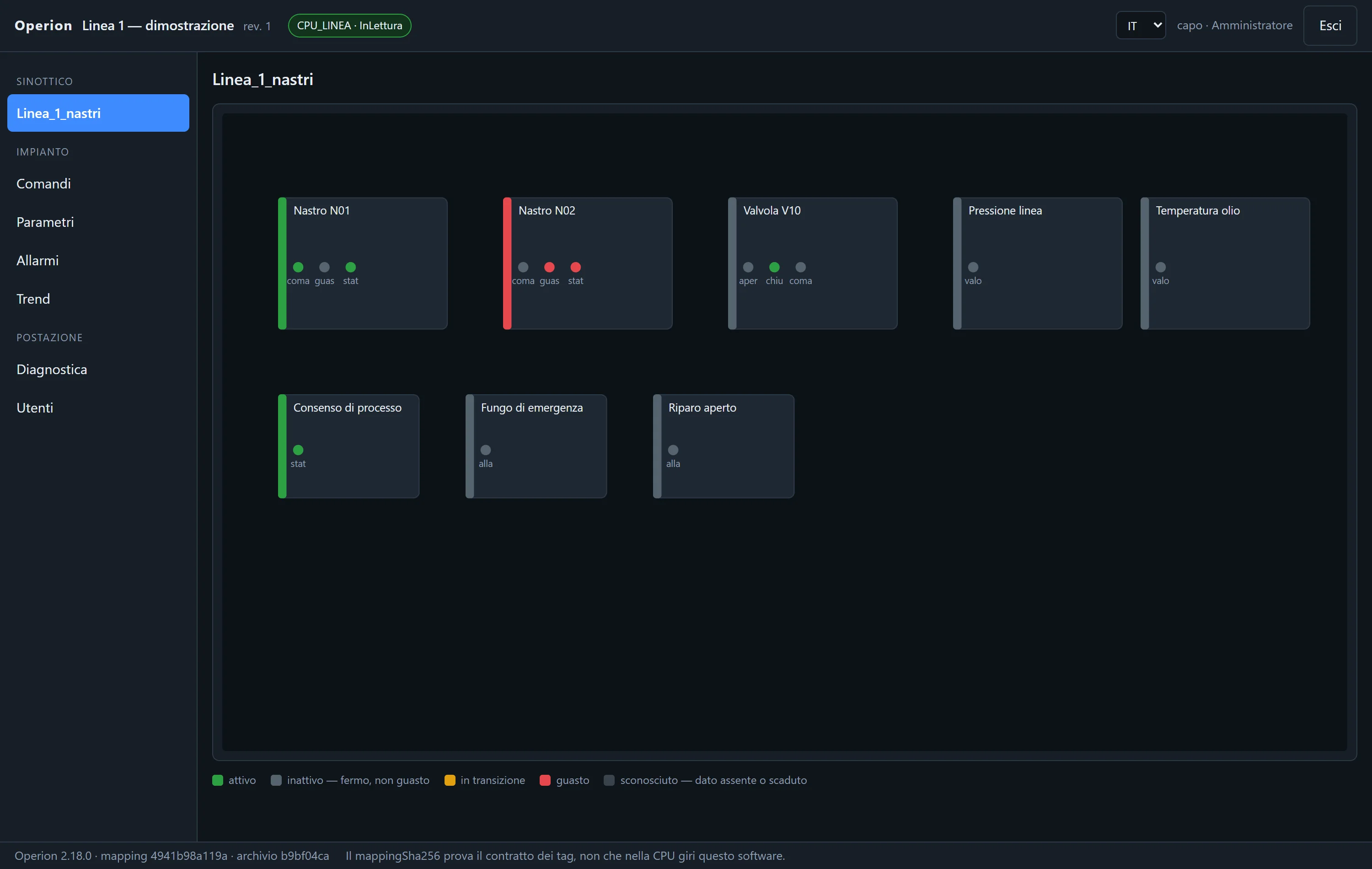
Operion ouvre le paquet de synoptiques, variables et commandes préparé dans Sapius. Il communique via S7, Modbus TCP, OPC UA et EtherNet/IP et affiche la vue d’atelier. Il fonctionne seul, sans Sapius, IA ni Internet.

Operion — HMI

Captures d’écran d’Operion sur une ligne de démonstration.

Arrêté ne veut pas dire en défaut

Cinq états : actif, à l’arrêt, en transition, en défaut, inconnu. Le défaut l’emporte sur tout, et une donnée qui n’arrive pas ne passe jamais au vert.

Chaque PC est autonome

Chaque poste a son propre Operion. Si l’un s’éteint, les autres continuent : aucun serveur central à entretenir.

Utilisateurs et rôles, en local

Observateur, opérateur, technicien de maintenance, administrateur. Aucun mot de passe d’usine : le premier administrateur, c’est vous qui le créez.

Qui a commandé quoi

Chaque commande est inscrite au journal avant de partir : qui, quand, quel tag, quelle valeur. Ensuite, il indique jusqu’où elle est arrivée : écrite, prise en charge et, si la commande le déclare, le retour du terrain.

Essai gratuit

Sept jours pour le voir travailler sur votre projet

Apportez vos sources et une copie de votre projet. Une semaine pour découvrir le travail que Sapius vous épargne dans votre environnement d’ingénierie.

01

Créez votre compte

Inscrivez-vous comme particulier ou entreprise. Complétez les coordonnées de facturation, acceptez les conditions et confirmez avec le code reçu par email. Les particuliers n’ont pas besoin de numéro de TVA.

02

Installez et lancez l’essai

Installez Sapius sur le PC d’ingénierie : le moteur est inclus. Connectez-vous et activez l’essai de 7 jours avec Officina.

03

Choisissez votre IA et commencez

Connectez un compte ou une API compatible, ouvrez une copie du projet et demandez votre premier travail. Les préférences IA concernent les nouvelles conversations.

Télécharger Sapius

Sept jours sur un projet, avec Officina : un essai par compte et PC, sans paiement automatique. Utilisez votre compte ou API. Les 10 € mensuels IA commencent avec un abonnement payant. Vos projets restent sur le PC.

Combien ça coûte

Sapius, IA et
recharges à la demande.

Sapius : un abonnement complet par poste, avec 10 € de solde IA chaque mois, même en formule annuelle. Votre compte ou API ne consomme pas ce solde. Operion se paie une fois par poste. Hors TVA.

abonnement + solde IA

Sapius

79 € par mois, par poste

Particuliers en Italie : 96,38 €/mois TTC ; prix catalogue 206,18 €. Tarifs professionnels HT.

Prix de lancement jusqu’au 31 mars 2027 ; à partir du 1er avril 2027, prix catalogue 169 € par mois. Abonné avant le 31 mars, vous le gardez 12 mois à partir de la première activation.

Annuel : 790 € par poste. Prix de lancement jusqu’au 31 mars 2027 ; à partir du 1er avril 2027, prix catalogue 1 690 €.

Il se renouvelle tout seul. Vous le résiliez quand vous voulez depuis l’espace client : il reste actif jusqu’à la fin de la période payée.

Votre atelier d’automatisation : documents, programmation des automates, outils IHM, synoptiques et paquets Operion dans le même projet.

  • Écrit, importe et compile du SCL dans TIA Portal
  • Toutes les intégrations disponibles, sans forfait par marque
  • Éditeur de synoptique et paquets pour Operion
  • Mises à jour et 10 € de solde IA par mois et poste payé
recharges facultatives

IA à la consommation

20 €50 €100 €

Particuliers en Italie : 96,38 €/mois TTC ; prix catalogue 206,18 €. Tarifs professionnels HT.

Chaque poste Sapius payé comprend 10 € de solde IA mensuel, même avec l’annuel. Le solde mensuel ne se cumule pas. Vous pouvez connecter votre compte, votre API ou un modèle local compatible : les outils Sapius restent identiques.

Recharges facultatives de 20, 50 et 100 € hors TVA. Tarifs par modèle : coût du fournisseur en euros + 50 %. Disponibilité et tarifs dans IA et solde. Aucun changement automatique de modèle ni recharge automatique. (IT, IVA/VAT/TVA/MwSt. 22%: 24,40 € / 61,00 € / 122,00 €)

paiement unique

Operion

499 € un poste, licence perpétuelle

Particuliers en Italie : 608,78 € TTC ; dès le 1er avril 2027, 1.207,80 €. Entreprises : 499 € HT, puis 990 € HT.

Par lots, prix de lancement jusqu’au 31 mars 2027 : 3 postes 999 €, 5 postes 1 499 €. À partir du 1er avril 2027, prix catalogue 2 490 € et 3 750 €. Au-delà de 5 postes, sur demande.

Le runtime d’atelier : synoptique, commandes, alarmes et courbes récentes sur le PC de l’installation.

  • Tourne sans Sapius, sans TIA et sans Internet
  • Utilisateurs et rôles en local, journal de chaque commande
  • Pilotes S7, Modbus TCP, OPC UA et EtherNet/IP
  • Pas d’abonnement : la licence n’expire pas. Mises à jour pendant 24 mois si vous l’achetez au prix de lancement (12 au prix catalogue), puis, si vous le souhaitez, maintenance à 198 € par an et par poste

La famille Operion

Du pupitre à la télémaintenance

Le même Operion là où il faut : sur le pupitre de la machine, sur un Raspberry pour l’assistance à distance, sur le PC du technicien, sous Linux.

Operion touch

29 € par pupitre, une seule fois

HT. Prix de lancement jusqu’au 31 mars 2027 ; à partir du 1er avril 2027, prix catalogue 59 €. Comprise avec les pupitres JIT.

Le runtime pour pupitres jusqu’à 10 pouces : un automate et mille tags, synoptique en plein écran. Licence perpétuelle.

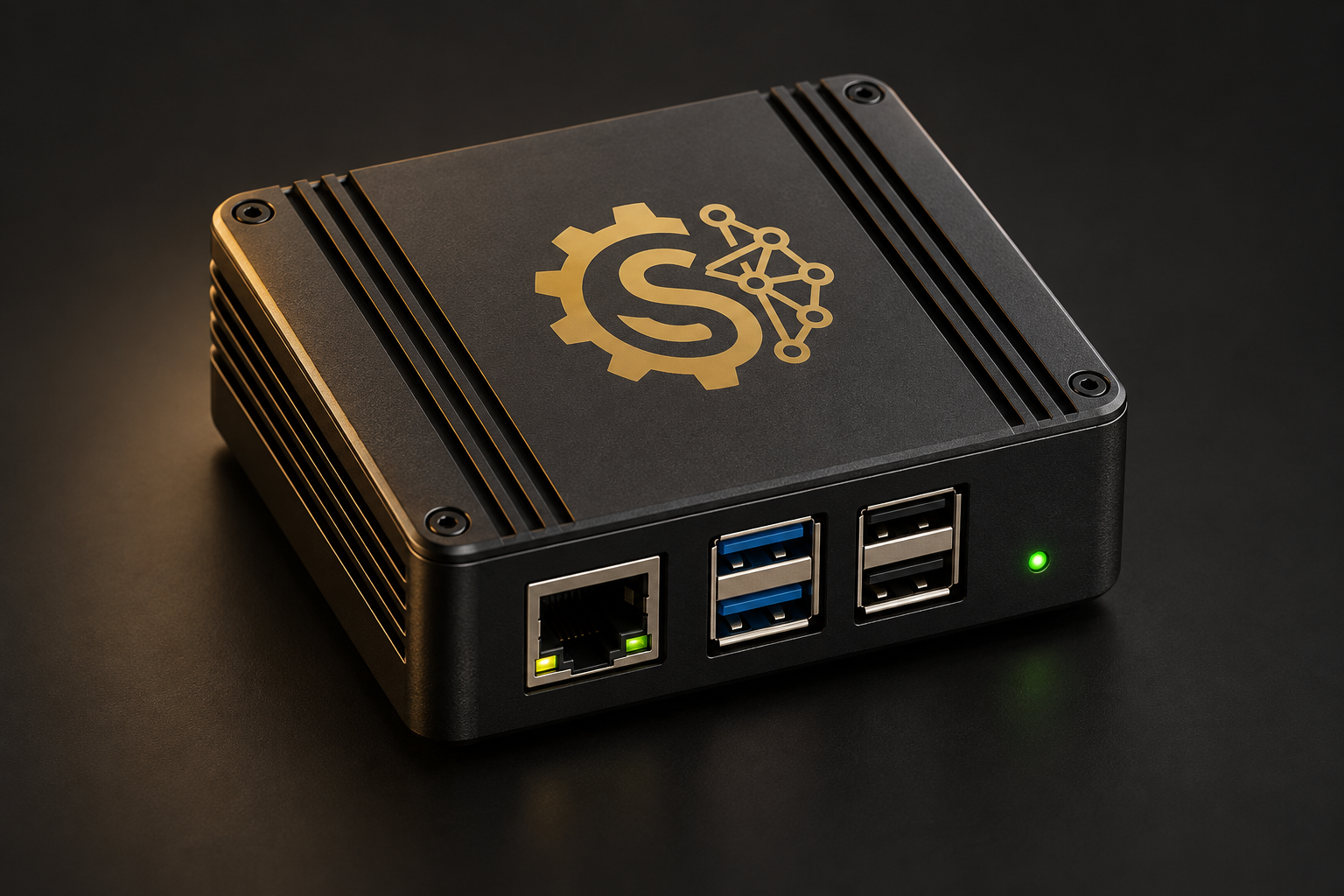
Boîtier de télémaintenance

Box Raspberry Pi con simbolo Sapius

49 € par an et par boîtier, prix unique

HT. Il se renouvelle tout seul et vous le résiliez quand vous voulez. Le Raspberry Pi, vous le choisissez ; avec la licence, vous avez l’image prête avec Operion.

Un Raspberry Pi à l’atelier, sur le réseau des automates. Le technicien le rejoint à distance avec Operion Client : connexion chiffrée, sortante, aucun port à ouvrir.

Operion Client

Compris pour le technicien, sous Windows

Rien à payer en plus : vous le téléchargez dans l’espace client et vous entrez avec votre compte.

Le logiciel du technicien. Avec le code que lui dicte l’administrateur d’Operion, ou avec un poste associé, il rejoint depuis son PC les automates et les ports que l’installation lui ouvre, par une connexion chiffrée.

Operion sous Linux

Mêmes licences PC x64 et Raspberry Pi 64 bits

La licence par poste est la même que sous Windows. Téléchargement dans l’espace client.

Operion tourne aussi sous Linux : sur le PC d’atelier, sur le pupitre, sur le boîtier. Même paquet, même synoptique.

Prérequis

Ce qu’il vous faut

Peu de choses, et votre bureau d’études en a déjà presque toutes. L’installeur apporte le reste.

Au bureau d’études

  • Windows 10 · 1164 bits
  • TIA Portal V16 – V20pour le parcours Siemens : Openness et utilisateur Windows dans le groupe Siemens TIA Openness. Les autres familles utilisent leur logiciel d’ingénierie
  • AIcompte pris en charge, API personnelle compatible ou IA Sapius ; choisissez dans les paramètres. Les logiciels et licences constructeurs restent séparés
  • Moteur de l’agentinclus dans l’installeur de Sapius
  • PDF · DOCX · XLSXles documents du projet : PDF, Word, Excel et sources

Fonctionne aussi en machine virtuelle.

Sur le terrain et à l’atelier

  • Siemens S7-1200 · S7-1500pour les lectures S7 : DB à accès standard et PUT/GET activé. Les autres protocoles ont leurs propres paramètres
  • Operionsur un PC Windows ou Linux, sur un Raspberry Pi ou sur un écran jusqu’à 10 pouces. Sans Internet et sans IA

Votre environnement de travail

  • Automates et IHM de plusieurs fabricantsChoisissez la famille du projet et le logiciel installé ; consultez les formats et outils ci-dessus
  • Modbus TCP · OPC UA · EtherNet/IPconfigurables indépendamment de la marque, dans Sapius et Operion

Installation

Deux installeurs, et c’est parti

Un installateur Sapius pour le PC d’ingénierie, moteur et composants inclus. Un installateur Operion pour le PC d’atelier. Choisissez la connexion IA et la famille du projet pour commencer.

  • Installation silencieuse pour qui la déploie sur plusieurs PC
  • Sapius vous signale les mises à jour et vous installez quand vous voulez ; Operion se met à jour avec le nouvel installeur
  • Si vous désinstallez, vos données restent où elles sont

SAPIUS · BUREAU D’ÉTUDES

OPERION · ATELIER

Questions

Les réponses, avant de l’essayer

Est-ce qu’il touche à mon automate ?

Sapius développe et vérifie sur des copies du projet. Les téléchargements et manœuvres sur l’automate réel restent à votre charge. Les lectures utilisent la connexion configurée. Le mode Tout poursuit les imports dans la copie TIA selon votre consentement ; vous pouvez changer de mode.

Comment le bloc revient-il dans le vrai projet ?

Sapius travaille sur une copie du projet, dans le dossier que vous indiquez. Le bloc, c’est vous qui le reportez dans le vrai projet, comme vous le feriez avec celui d’un collègue : vous le copiez dans TIA d’un projet à l’autre, ou vous importez sa source SCL, qui reste parmi les fichiers de l’affaire. Ou bien vous continuez sur la copie.

Il écrit aussi du CONT et du LOG ?

Dans TIA, il développe FB et FC en SCL, crée de nouveaux DB et UDT et intègre les appels. Il travaille sur les exports XML, y compris les réseaux existants, en conservant leur contenu et en vérifiant avec le compilateur TIA.

Peut-il réécrire l’OB1 ou la partie sécurité ?

Il peut intégrer les appels dans Main sur la copie et vérifier la compilation. Le mode Tout couvre ces modifications. Le programme F et la logique de sécurité restent au concepteur.

Le code qu’il écrit, je peux l’utiliser tel quel ?

Sapius conserve les sources et résultats de vérification. Dans TIA, il importe et compile sur une copie ; les autres formats sont vérifiés dans le logiciel fabricant disponible. Relecture, essais et mise en service restent à votre charge.

Ça marche avec ma version de TIA ?

Sapius travaille avec TIA Portal de V16 à V20, avec Openness : choisissez votre version et lancez-vous.

Avec quels automates et pupitres puis-je travailler ?

En plus de TIA Portal : fichiers Rockwell L5X, CODESYS et Machine Expert, échanges Control Expert et projets TwinCAT. Pour les IHM : WinCC classique dans TIA, visualisations CODESYS, NetLogic Optix, variables et macros Weintek. Import et compilation nécessitent le logiciel fabricant compatible ; le manuel détaille chaque parcours.

Mon TIA tourne dans une machine virtuelle. Ça marche ?

Oui. Sapius s’installe là où se trouve TIA, y compris dans une machine virtuelle, et la licence s’y active.

Quel modèle utilise-t-il ?

Choisissez un compte ChatGPT pris en charge, une API compatible ou IA Sapius dans les paramètres. Le catalogue présente modèles et tarifs ; les endpoints locaux doivent prendre en charge les outils. Les conversations existantes conservent leur profil initial.

Où vont mes données ?

L’archive reste sur votre PC. Avec votre compte ou API, les contenus nécessaires vont au fournisseur choisi ; avec IA Sapius, ils transitent par sa passerelle vers le fournisseur indiqué. La connaissance partagée, facultative, est distincte : seulement des fiches techniques générales révisées, jamais la publication automatique du projet.

Et les documents sous NDA ?

Choisissez les documents et vérifiez les accords avec votre client. Les contenus nécessaires sont traités via la connexion IA choisie. Pour IA Sapius, consultez confidentialité et Annexe A ; pour votre compte ou API, votre contrat fournisseur s’applique aussi.

Combien ça coûte ?

Sapius : 79 € par mois et par poste, ou 790 € par an. C’est le prix de lancement jusqu’au 31 mars 2027, et si vous vous abonnez avant, vous le gardez 12 mois ; à partir du 1er avril 2027, prix catalogue 169 € par mois ou 1 690 € par an. Operion, une seule fois : 499 € pour un poste, 999 € pour trois, 1 499 € pour cinq, prix de lancement jusqu’au 31 mars 2027 ; à partir du 1er avril 2027, prix catalogue 990 €, 2 490 € et 3 750 €. Operion touch 29 € (à partir du 1er avril 2027, prix catalogue 59 €), comprise avec les pupitres JIT. Boîtier de télémaintenance 49 € par an. Prix HT. Et pour commencer, sept jours d’essai gratuit. Mises à jour et 10 € de solde IA par mois et poste payé. Recharges IA facultatives de 20, 50 et 100 € HT, depuis IA et solde.

Que se passe-t-il après les sept jours ?

Aucun prélèvement automatique. La veille, nous vous prévenons par e-mail. La licence d’essai expire, et le module Officina avec elle. Pour continuer, vous vous abonnez. Projets, conversations et sources restent sur votre PC.

Comment s’abonner ?

Dans le portail, créez votre compte professionnel, complétez la facturation et acceptez les conditions avec le code reçu par email. Dans Achats, choisissez la licence et payez via Stripe. Après confirmation, la licence est disponible dans le portail. Activez l’essai directement sur place.

Ça marche sans Internet ?

La supervision Operion fonctionne localement sans IA. La téléassistance, le renouvellement de la licence Box et les autres services distants nécessitent une connexion. Sapius utilise le réseau pour le modèle et votre compte.

Peut-on le voir en direct avant ?

Oui. Écrivez-nous via le formulaire : nous vous le montrons en visio, sur un exemple proche de votre installation.

Parlons-en

Parlez-nous de votre affaire

Décrivez l’installation, les marques de l’automate et du pupitre et vos logiciels. Activez l’essai gratuit dans le portail.

  • C’est un automaticien qui vous répond, pas un standard
  • Démonstration en direct, en visio, sur demande
  • Devis pour les licences Operion d’atelier

Vous préférez écrire depuis votre messagerie ? L’adresse est support@sapiusportal.it

Comment nous traitons vos données : politique de confidentialité (en italien)

Manuel

Tout ce qu’il faut pour bien l’utiliser

Installation, projets, automates et protocoles, TIA et autres environnements, IHM, file de messages, connaissances partagées, Operion et portail. Pas à pas.

Vous gardez la main.
Le travail répétitif, c’est Sapius.

Sapius est né chez JIT Engineering, de la main d’un automaticien qui travaille sur site. Sur un vrai chantier, avec un agent d’IA et sa méthode de travail dans TIA, il a bouclé en deux jours un travail qui, selon sa propre estimation, en aurait demandé vingt. Sapius, c’est cette méthode, devenue un logiciel.

← Torna al sito

Area riservata Sapius

Licenze

crediti
—

Ricarica

    Movimenti

      Fatture

        Dati di fatturazione

        Conoscenza condivisa

        Soluzioni tecniche revisionate, con prodotto, versione e verifica. Ogni esperienza utile può aiutare il prossimo lavoro.

        Condividi una soluzione

        Scrivi una procedura generale che hai provato. Controlla il testo ed elimina nomi di clienti, indirizzi, percorsi e dati dell’impianto. Il contributo viene revisionato prima della pubblicazione.

        I tuoi contributi

        Revisione della conoscenza

        Controlla riservatezza, applicabilità e risultato dichiarato. La verifica del contributore non è una prova eseguita dal portale. Le segnalazioni degli altri utenti restano visibili.